平台角色
平台角色简介,权限详情见下方具体功能模块
序号 | 角色 | 定义 | 权限 | |
1 | 游客 | 未注册用户 | 不能登录平台,仅能浏览平台首页 | |
2 | 个人用户 | 已注册未认证用户 | 查看资源、需求、活动详情,收藏信息,发表评论等 | |
3 | 认证企业 | 供给企业 (人工智能应用服务企业) | 已认证用户,同时选择所属的供需类型为供给企业 | 查看资源、需求、活动详情,收藏信息,发表评论,发布资源,对接需求等 |
4 | 需求企业 (工业应用企业) | 已认证用户,同时选择所属的供需类型为需求企业 | 查看资源、需求、活动详情,收藏信息,发表评论,发布需求等 | |
功能模块
一、登录/注册
(一) 个人用户注册
1.访问注册页面
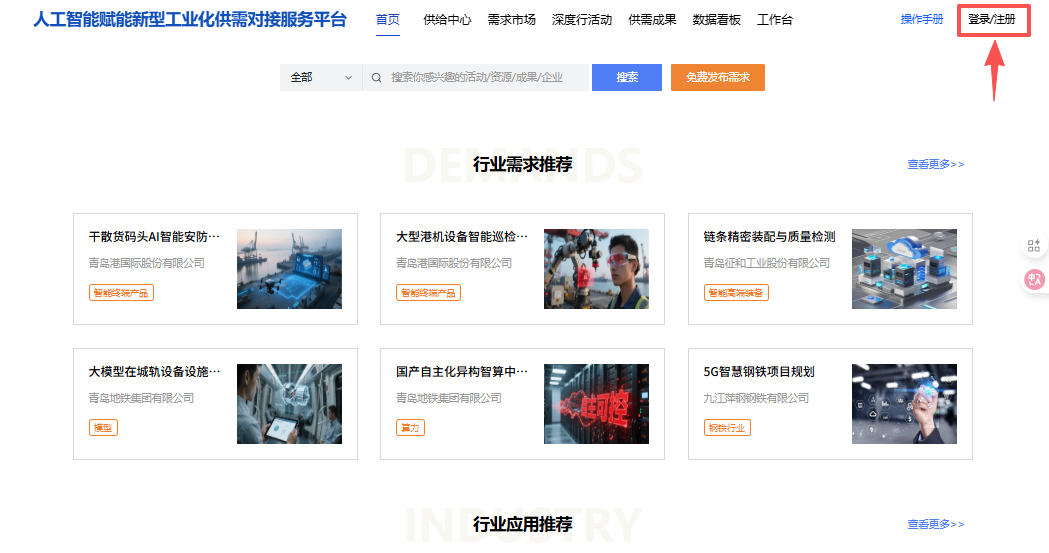
a.访问平台链接https://ai-bridge.cn/,页面将跳转到平台官方首页;
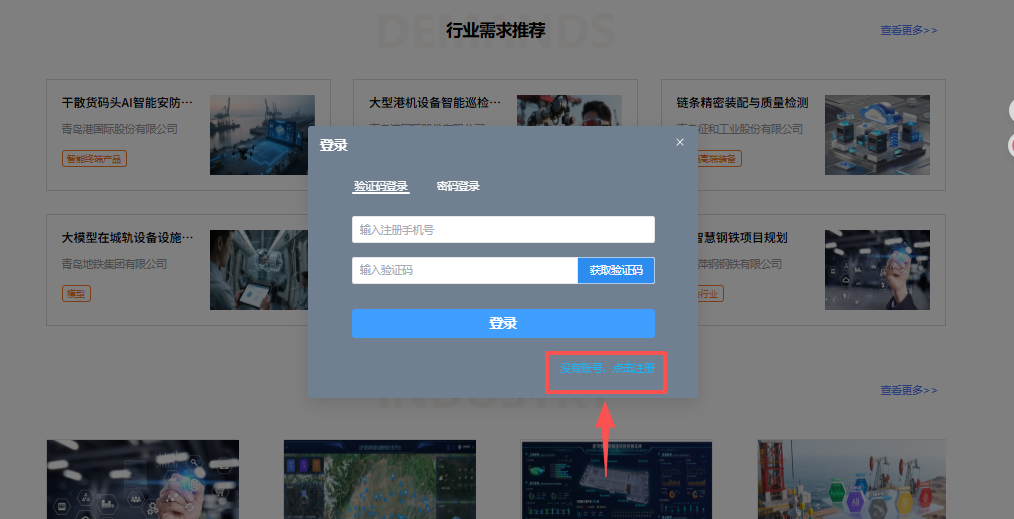
b.点击首页右上角“登录/注册” 按钮,跳转至登录页面,点击右下角“没有账号,点击注册”进入注册页面。
2.填写注册信息
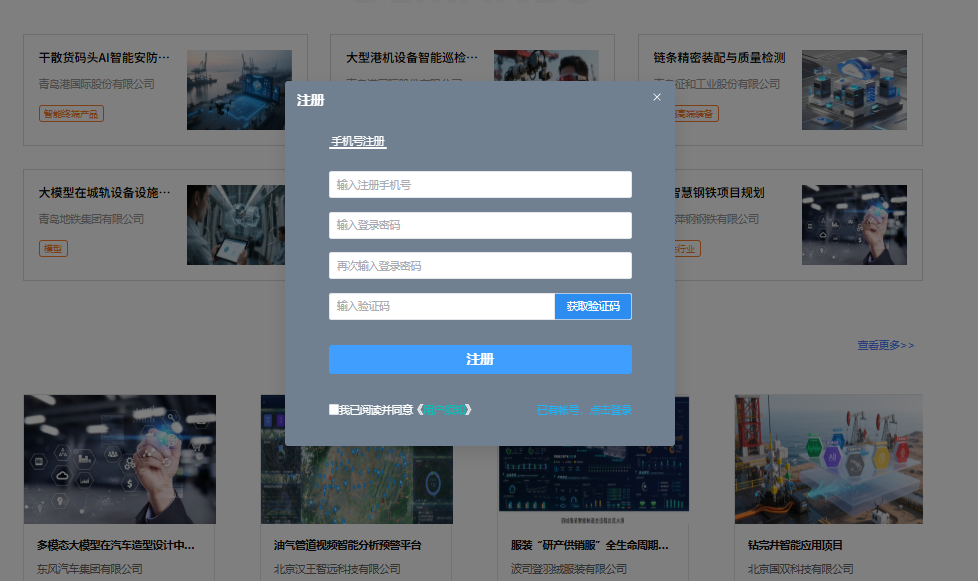
a.手机号码:填写您常用的手机号码,该号码将用于接收平台发送的验证码、重要通知等信息。
b.密码:设置登录密码时,请确保密码长度在 8 位以上,并且必须同时包含字母、数字和特殊字符(如 “@”“#”“$” 等),以保障账户安全。
c.手机验证:为进一步保障账户安全,需要进行手机验证,您绑定的手机号码将收到验证码的短信,将收到的验证码填入相应输入框。
d.阅读并同意《用户须知》:请您仔细阅读相关协议内容,充分了解平台对您的权利和义务的规定。若您同意协议条款,勾选相应的勾选框。
e.完成注册:当您完整、准确地填写了上述所有注册信息,并勾选同意平台协议后,点击 “注册” 按钮,平台将对您提交的信息进行验证。若信息验证通过,页面将弹出提示框,显示 “注册成功”,并自动跳转至平台登录页面。
(二) 个人用户登录
1.访问登录页面
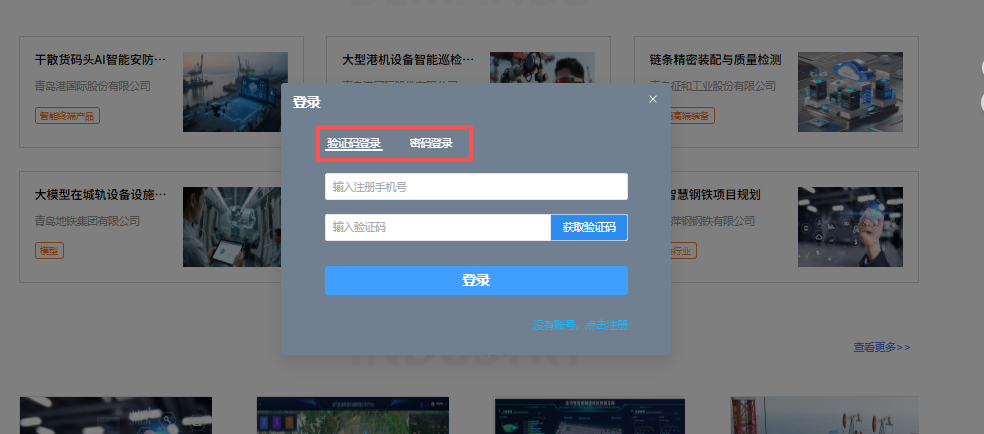
已注册用户,点击首页右上角 “登录/注册”按钮,进入登录页面。
2.选择登录方式
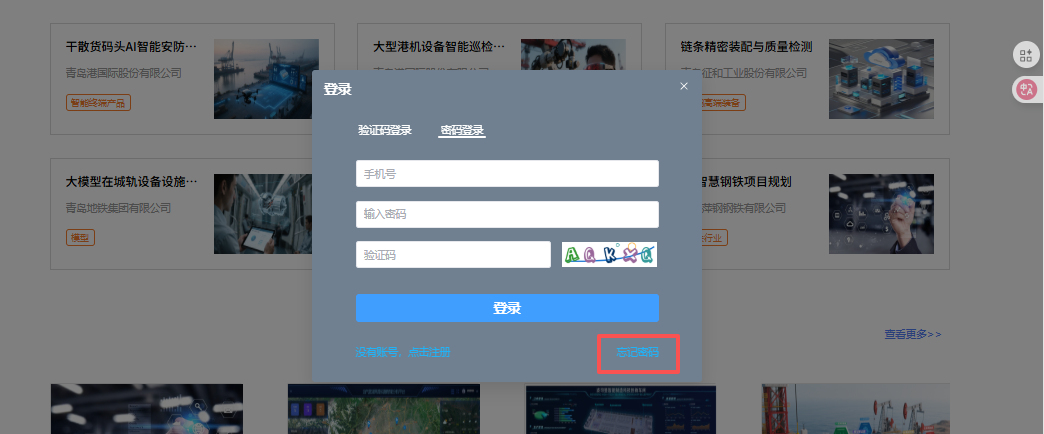
a.验证码登录:点击登录页面上的“验证码登录” 选项。输入注册时绑定的手机号码,点击“获取验证码”按钮。将收到的验证码填入相应输入框,点击 “登录” 按钮。
b.密码登录:在登录页面的相应输入框中,分别输入注册手机号和密码。若输入的用户名或密码错误,登录按钮下方会显示红色错误提示 “账号或密码错误”。
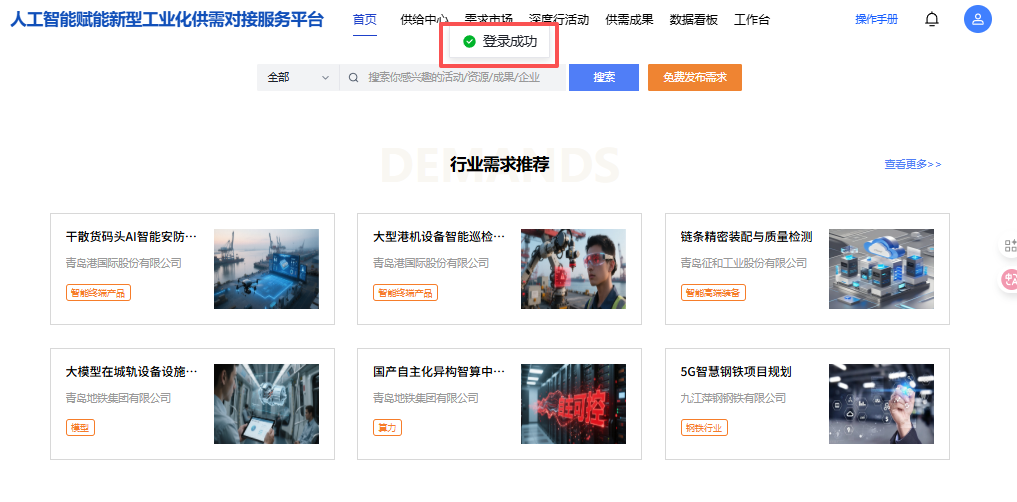
c.通过上述任意一种方式成功登录后,页面将跳转至平台的主界面。首次登录后,建议尽快完善企业认证,以便更好地享受平台服务。
3.忘记密码处理
a.在平台登录页面,点击“忘记密码” ,页面将跳转至密码找回页面。
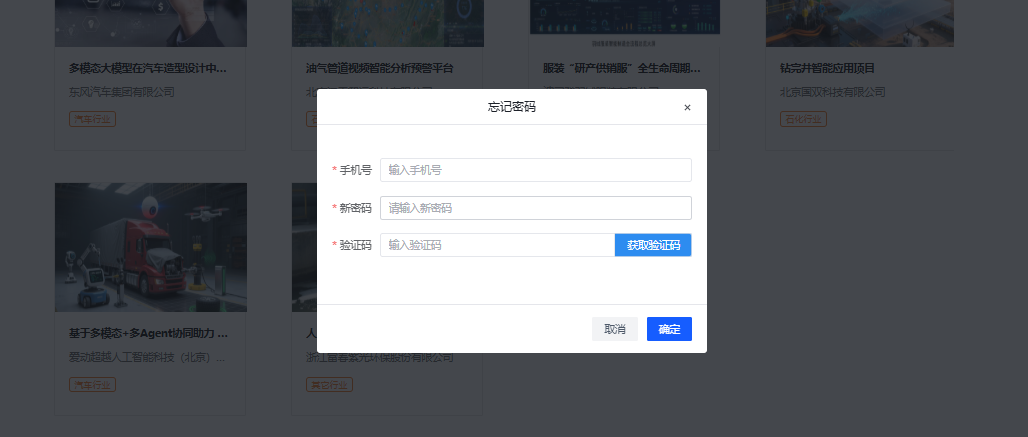
b.手机验证码找回:输入您注册时绑定的手机号码,设置新密码。新密码需符合平台的密码强度要求。
c.设置新密码成功后,点击 “获取验证码”。手机收到验证码后,在指定位置输入验证码,点击“确定”,按提示页面将提示密码修改成功,并跳转至登录页面,您可使用新密码登录平台。
二、企业认证
(一) 进入企业认证页面
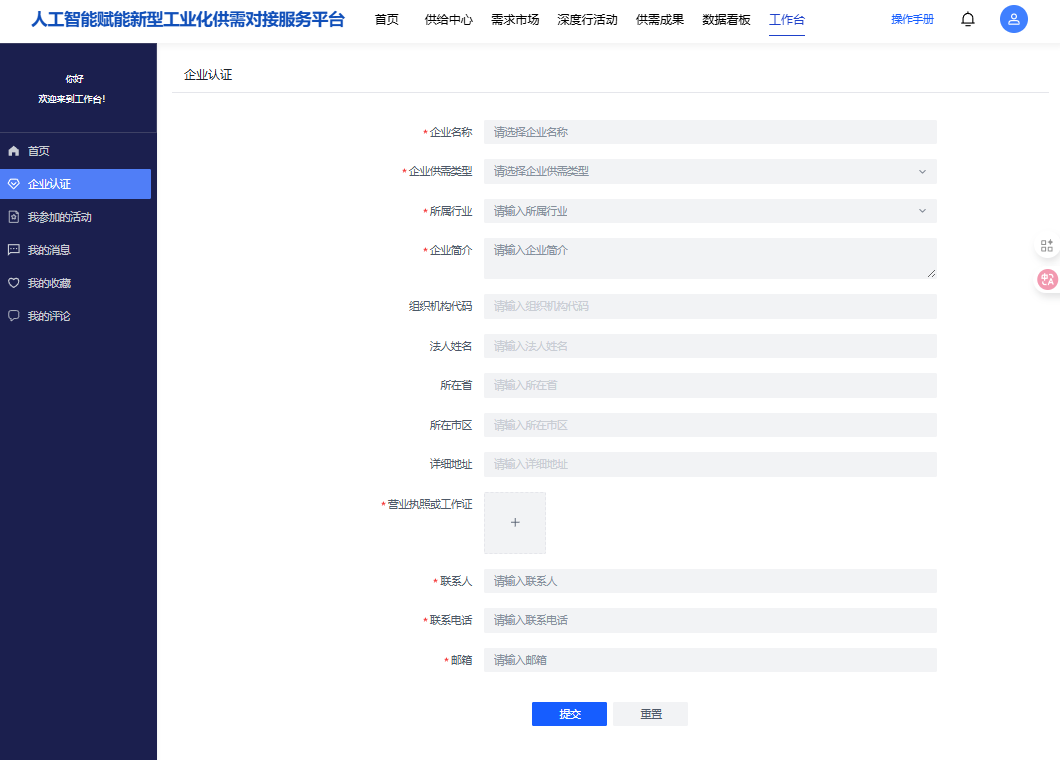
使用已注册并登录的个人账号,点击平台顶部导航栏中的“工作台”进入个人中心,点击左侧菜单中的“企业认证”填写企业信息。
(二) 填写企业基本信息
1.企业名称:准确输入企业在工商行政管理部门登记注册的全称(系统将自动关联天眼查进行企业信息校验与匹配)。匹配成功后,组织机构代码、法人姓名、所在省、所在市区、 详细地址等字段将自动填充,并不可手动修改。
2.企业类型:从下拉菜单中选择企业所属的供需类型,供给企业或需求企业。
3.拟提供的供给资源:如果认证为供给企业,需要选择拟通过平台提供的人工智能供给资源。
4.拟发布的应用需求:如果认证为需求企业,需要选择拟通过平台发布的人工智能应用需求。
5.营业执照/工作证:上传企业营业执照或能证明注册人就职于该公司的工作证明。
6.联系人信息:填写企业联系人、联系电话、邮箱。
(三)提交认证申请并等待审核
1.当完整、准确地填写了企业基本信息,并成功上传所有需要的证明文件后,点击页面下方的“提交” 按钮。
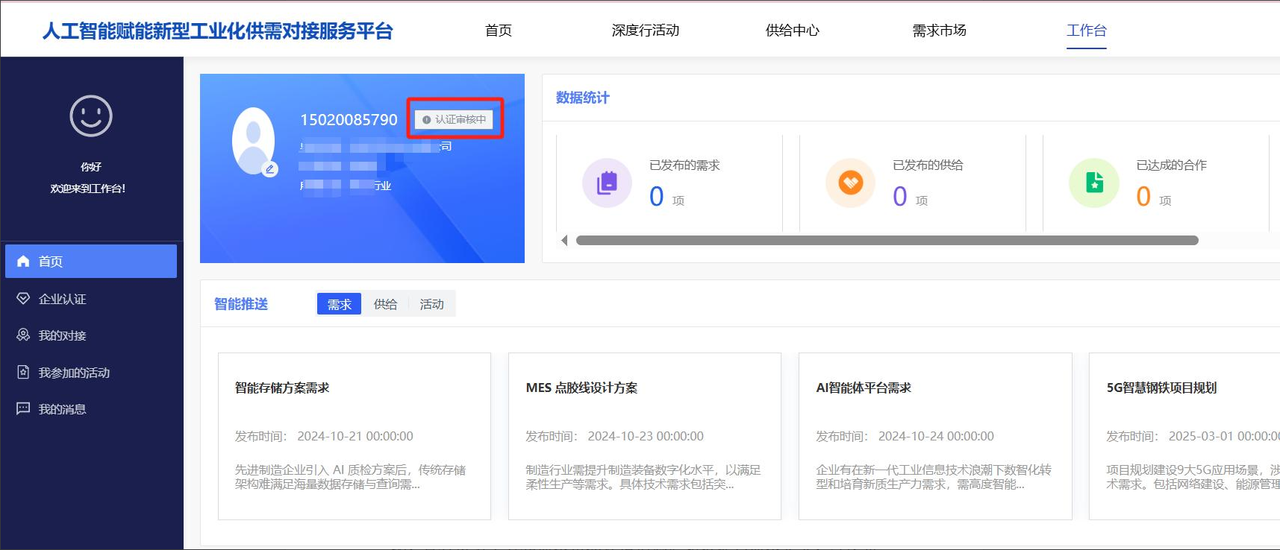
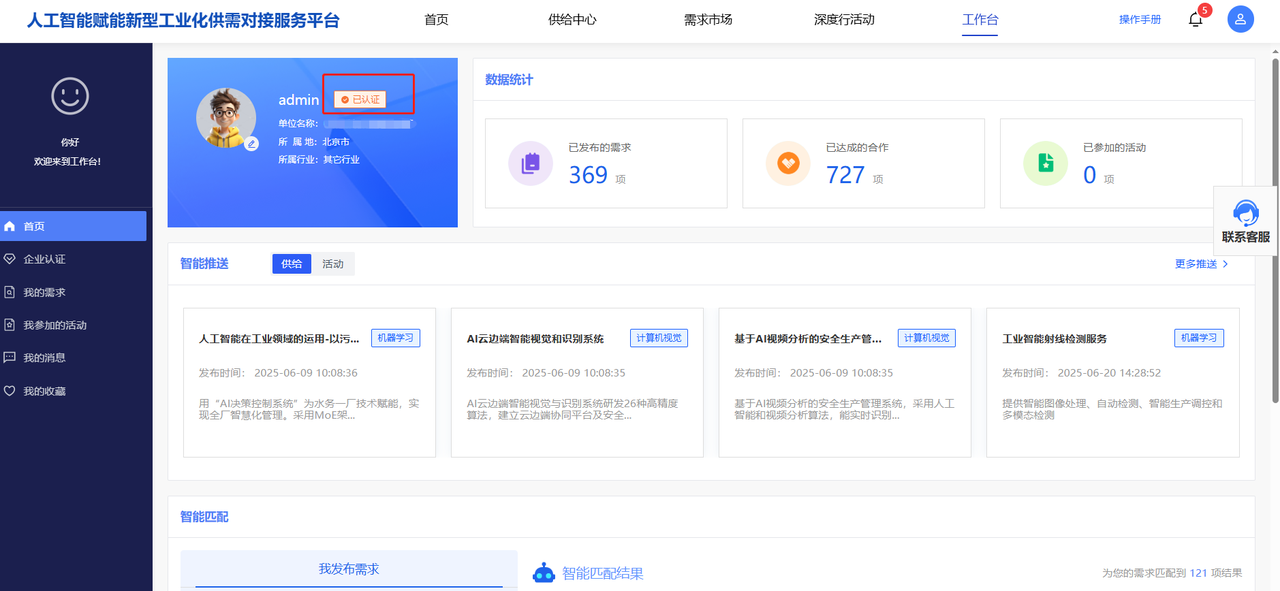
2.提交认证申请后,平台将启动审核流程,审核时间一般会在3个工作日内完成。在此期间,您可以在企业认证相关页面查看审核进度,显示状态为 “认证审核中”。
3.审核结果将通过平台站内信的方式通知。若审核通过,将收到通知提示企业认证成功,此时认证状态将更新为“已认证”,可以享受平台为认证企业提供的各项功能和服务(查看活动、报名活动,查看供给中心和需求市场详情信息),可进入“企业认证”页面进行信息维护。若审核不通过,通知中会详细说明不通过的原因。需要返回认证页面,修改相关信息或重新上传文件后,再次提交审核申请。
三、供给中心
(一) 查看资源信息
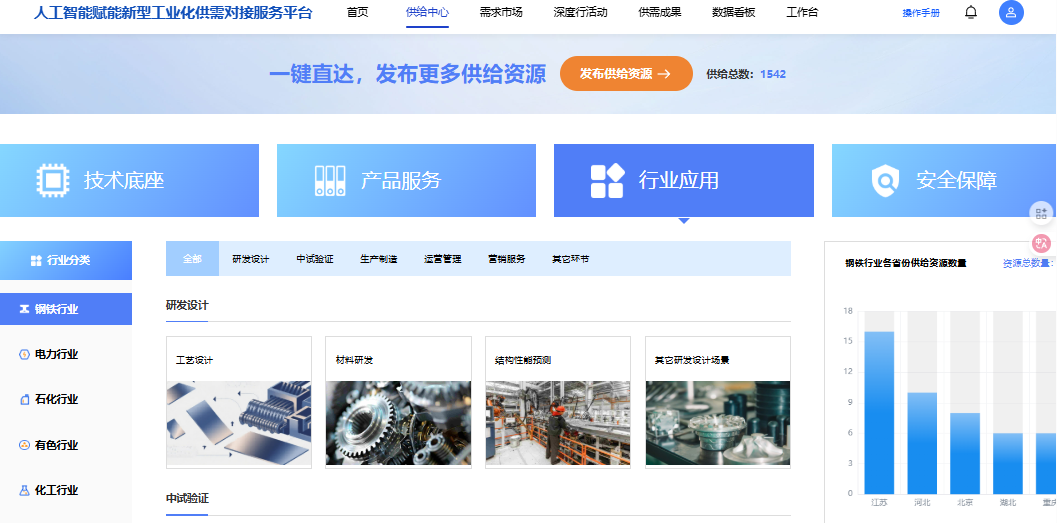
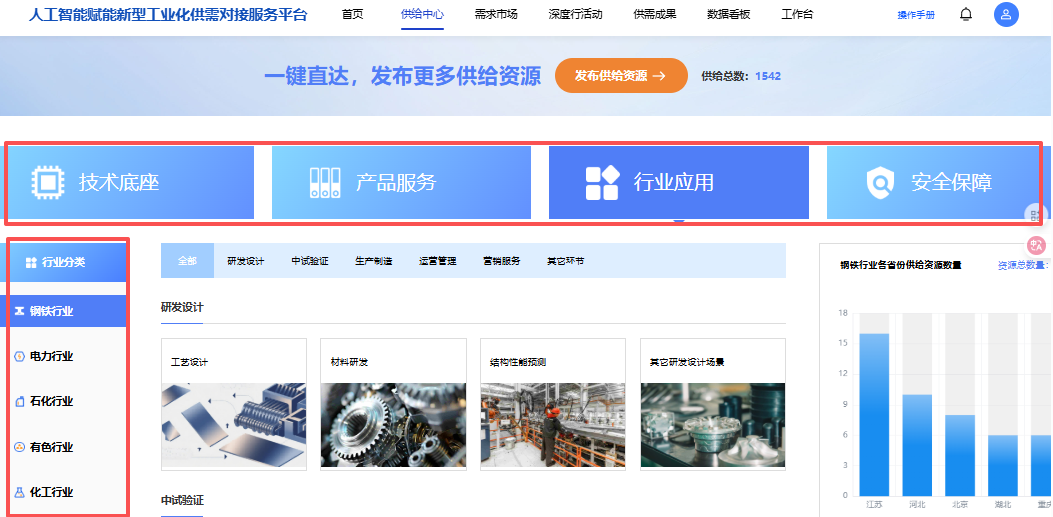
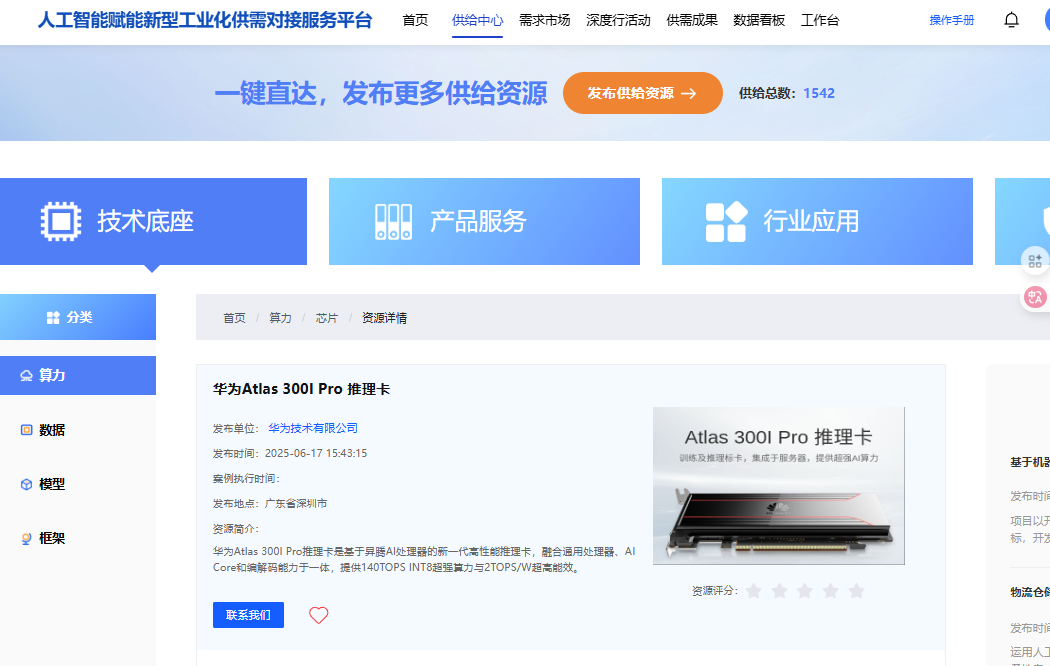
1.访问供给中心页面:点击平台顶部导航栏中的“供给中心”进入供给中心首页;
2.选择资源类型:根据三级标签可筛选不同类型的资源;
3.查看资源详情:点击“目标资源标题”,进入资源详情页面,查看资源详情;点击“发布单位名称”,查看企业画像(已公开企业)。
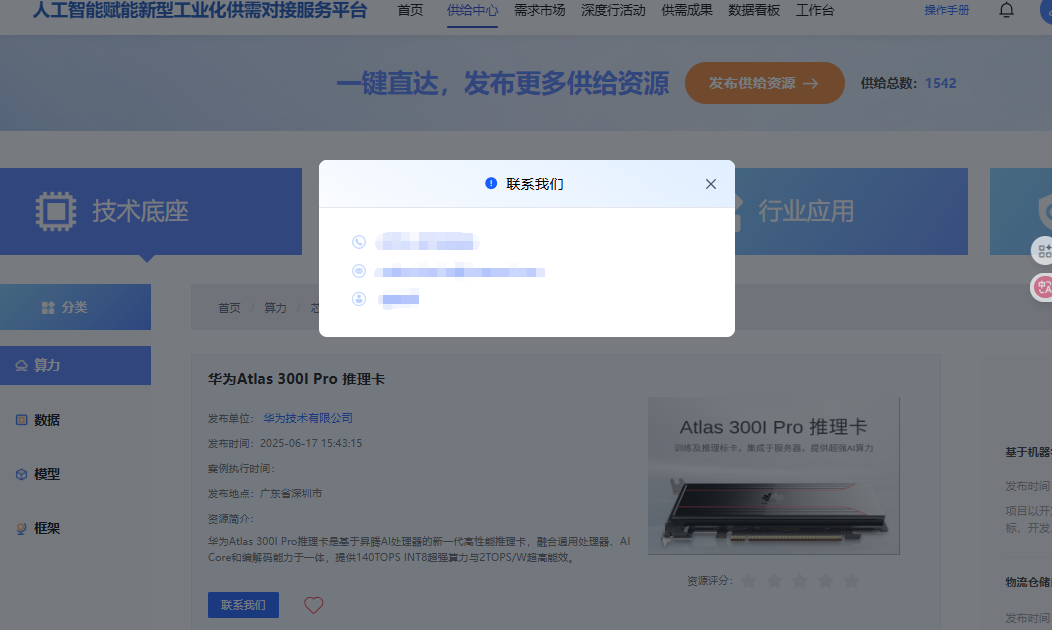
4.获取联系方式:点击“联系我们”按钮,获取发布单位的联系人及电话(已公开企业)。
(二) 发布供给资源
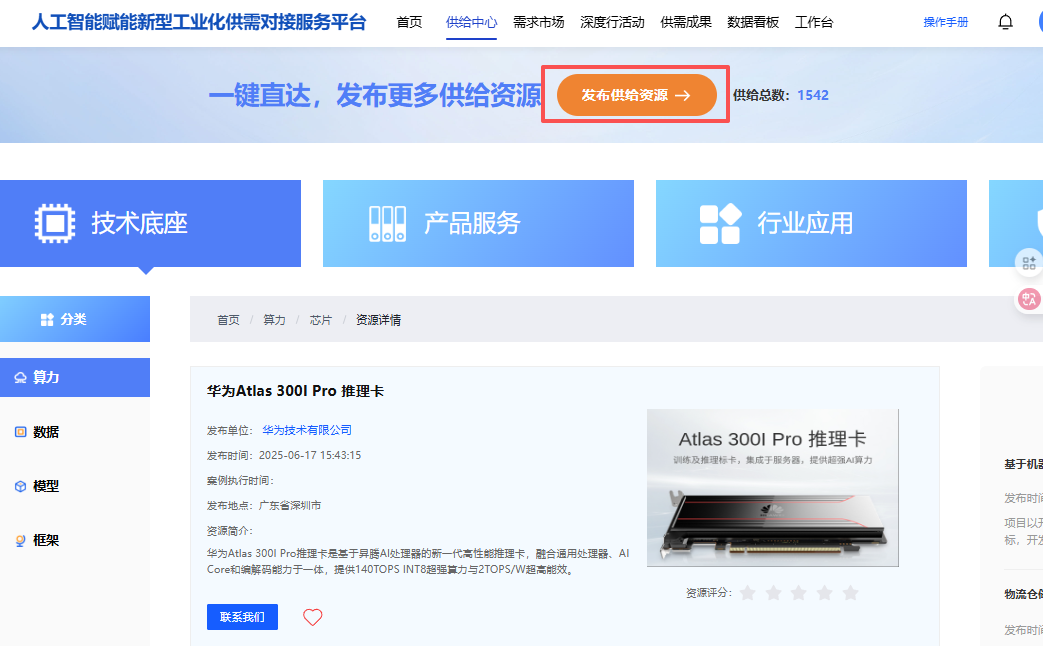
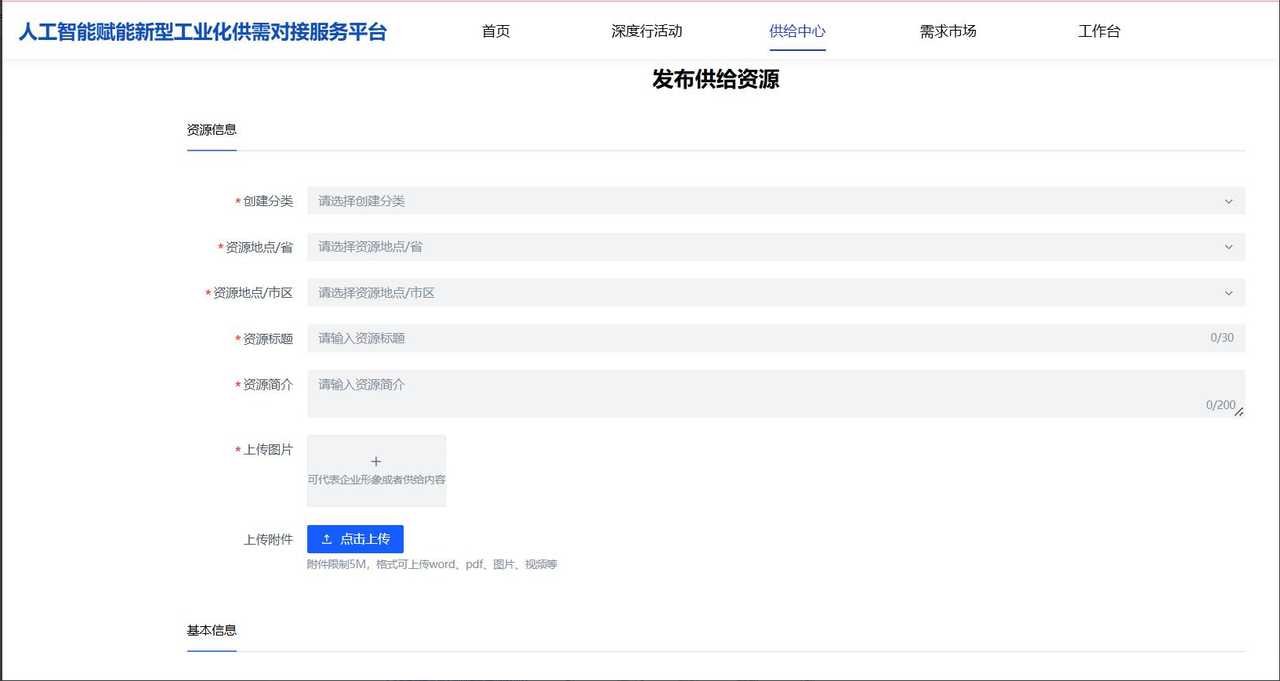
1.访问发布供给资源页面:点击供给中心页面顶部的“发布供给资源”按钮,进入发布供给资源页面。
2.填写资源信息:资源分类(技术底座、产品服务、行业应用、安全保障)、资源地点、标题、简介和图片为必填项,附件(其余可代表资源的文字、图片和视频等信息)为选填项,基本信息自动关联已认证信息,确认所有必填项填写完整,点击“提交”按钮。
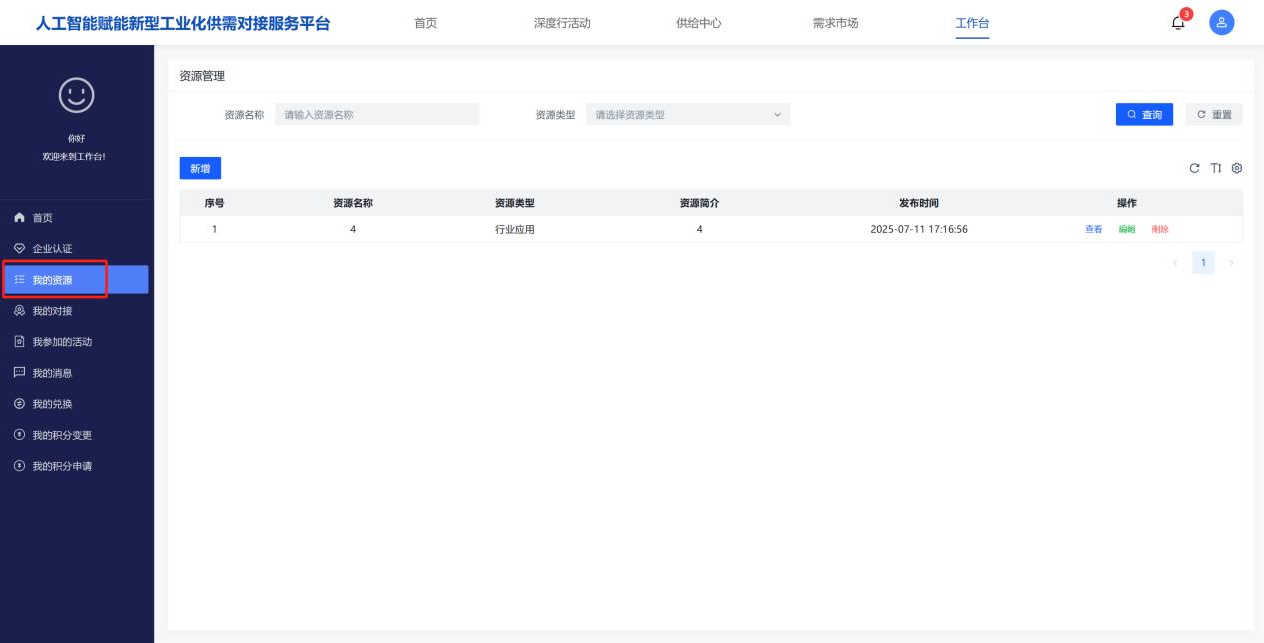
3.发布资源并等待审核:资源提交后,将进入审核流程,等待运营侧审核,审核时间一般会在3个工作日内完成。审核通过后在供给中心页面展示,同时您可通过“工作台-我的资源”查看账号内已发布的资源情况。
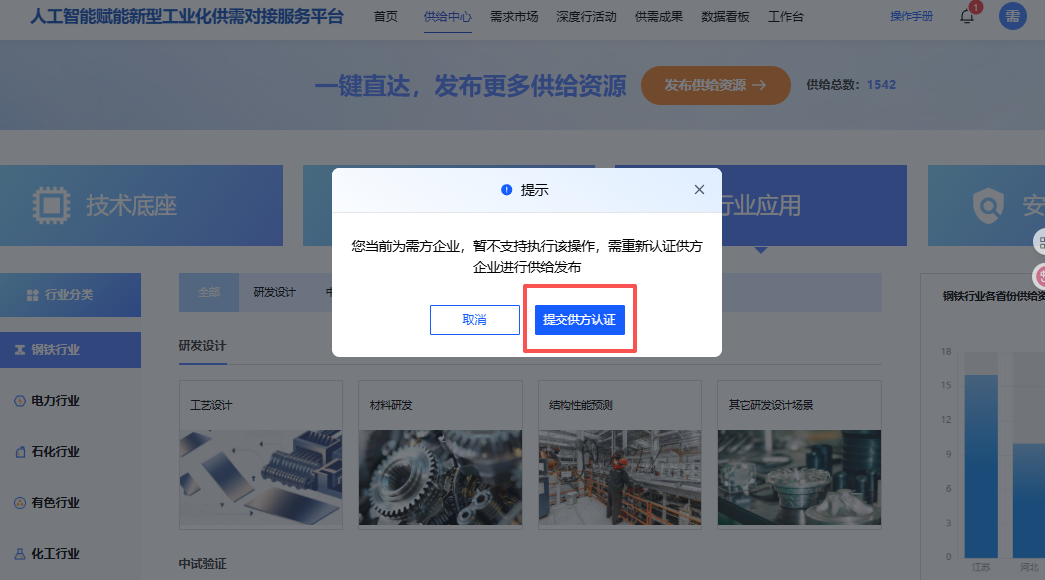
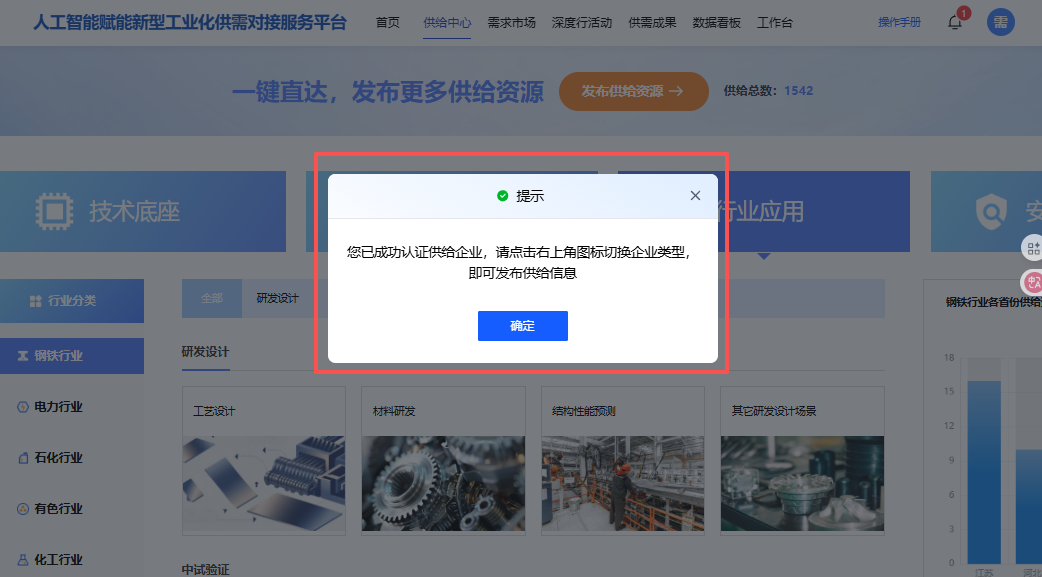
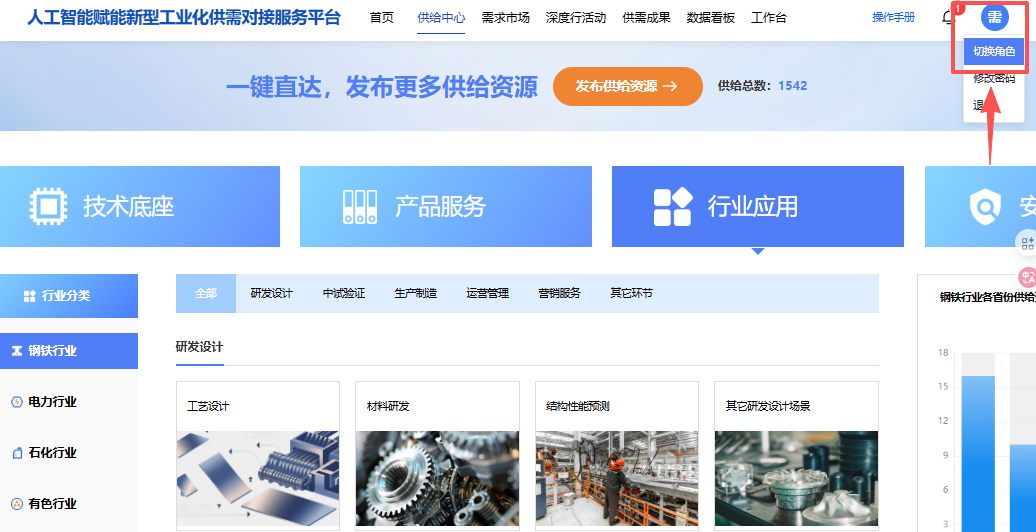
4.需求企业,新增供给企业角色:如您已认证为需求企业,想发布供给资源,需要新增供给企业角色。点击“发布供给资源”按钮,弹出供给企业认证提醒,点击“提交供方认证”即可认证成功,可在平台右上角进行角色切换。
(三) 发表评论
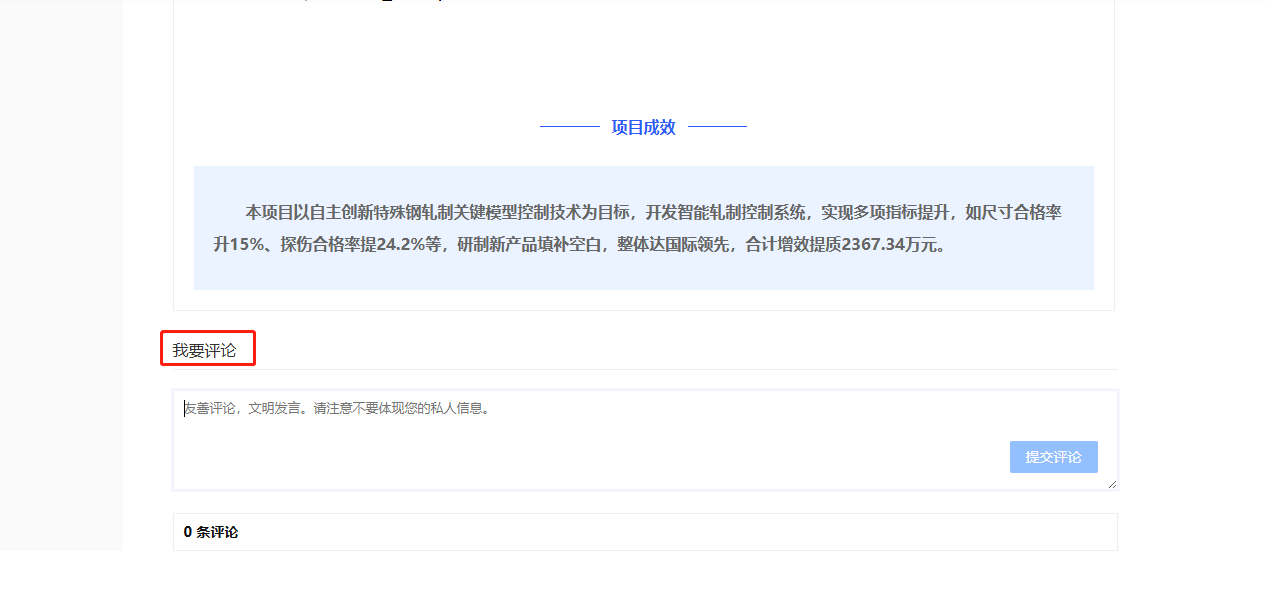
1.评论页面:评论区在资源详情页下方,您可以在文本框内发表对本资源的评论(请注意不要发表无关评论,同时不要体现您的私人信息),点击“提交评论”按钮。
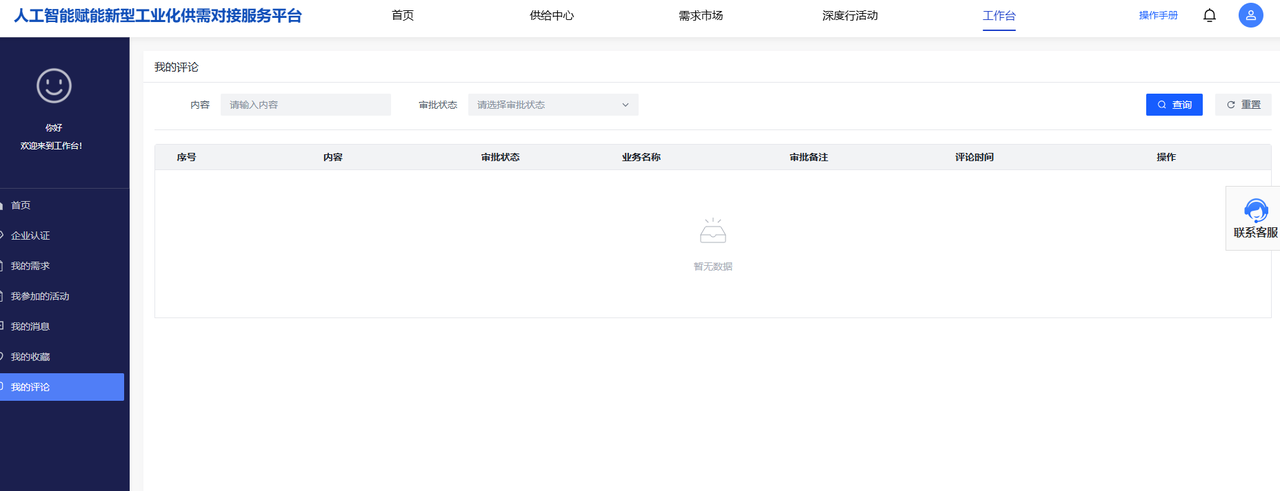
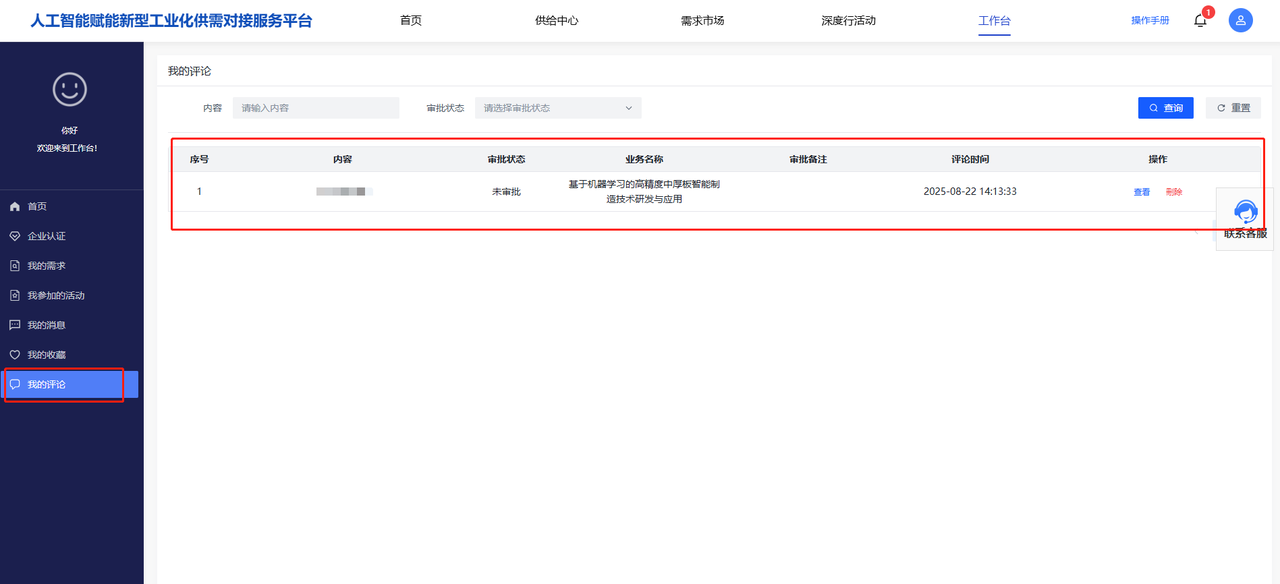
2.发表评论并等待审核:平台将启动审核流程,审核时间一般会在1个工作日内完成。审核通过后,评论将展示在资源下方,同时您可以通过“工作台-我的评论”查看已发表的评论情况。
四、需求市场
(一) 查看需求信息
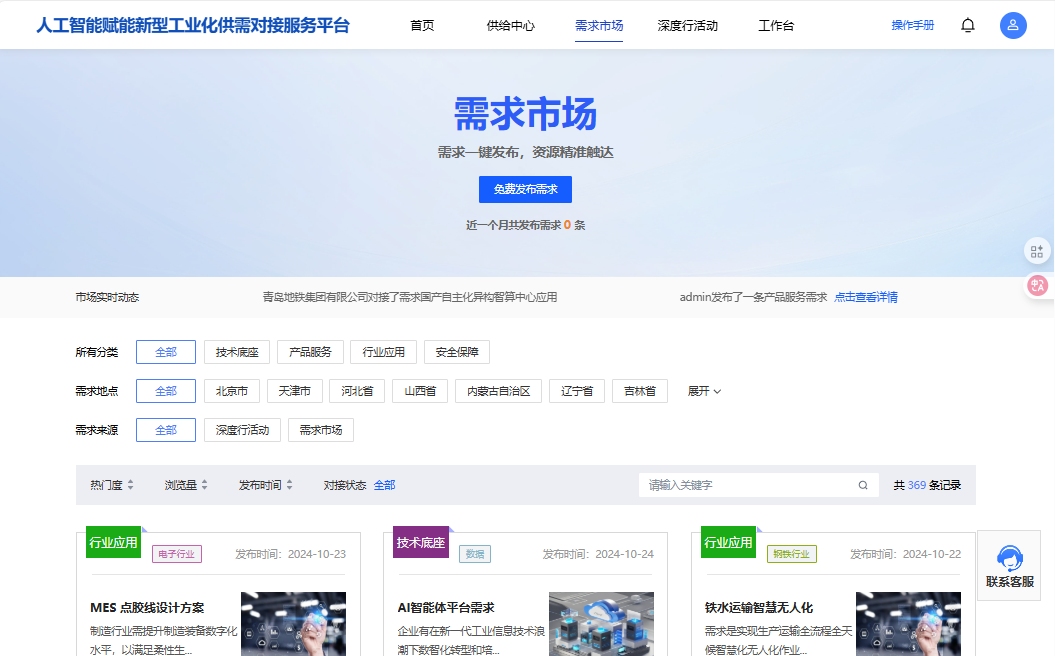
1.访问需求市场页面:点击平台顶部导航栏中的“需求市场”进入供给中心首页
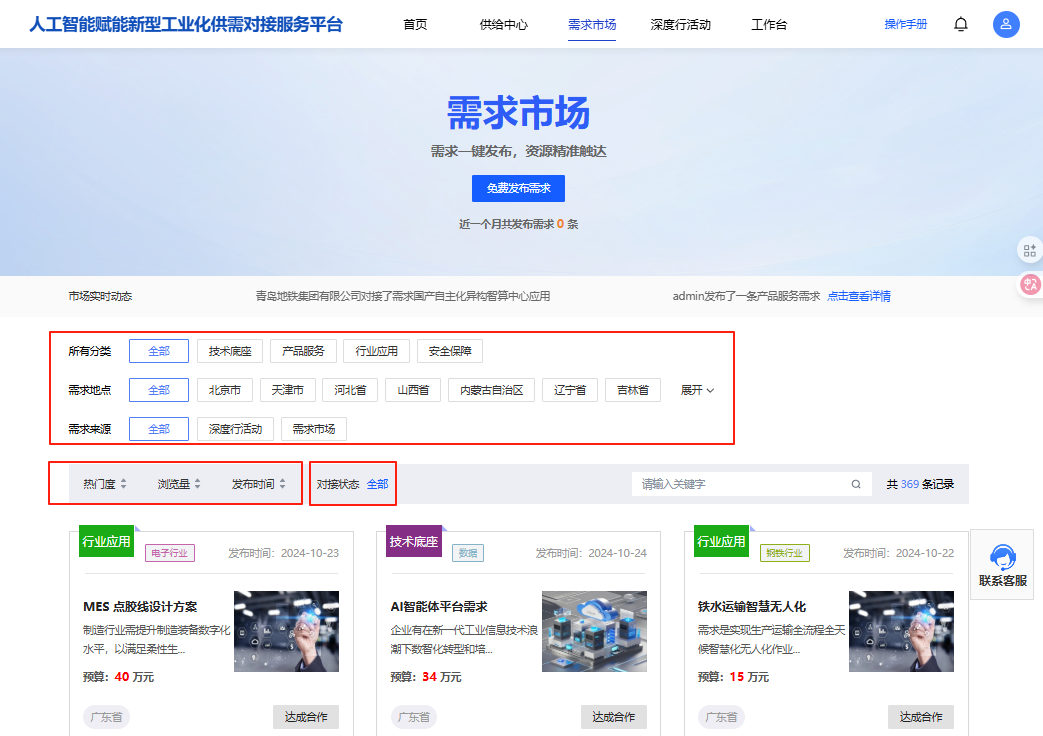
2.选择需求类型:根据类型、地点、来源、对接状态(全部、开始对接、结束对接、达成合作)筛选需求;还可以根据热门度、浏览量、发布时间进行排序。
3.查看资源详情:点击目标需求,进入需求详情页面,查看需求详情和需求对接状态;点击“发布单位名称”,查看企业画像(已公开企业)。
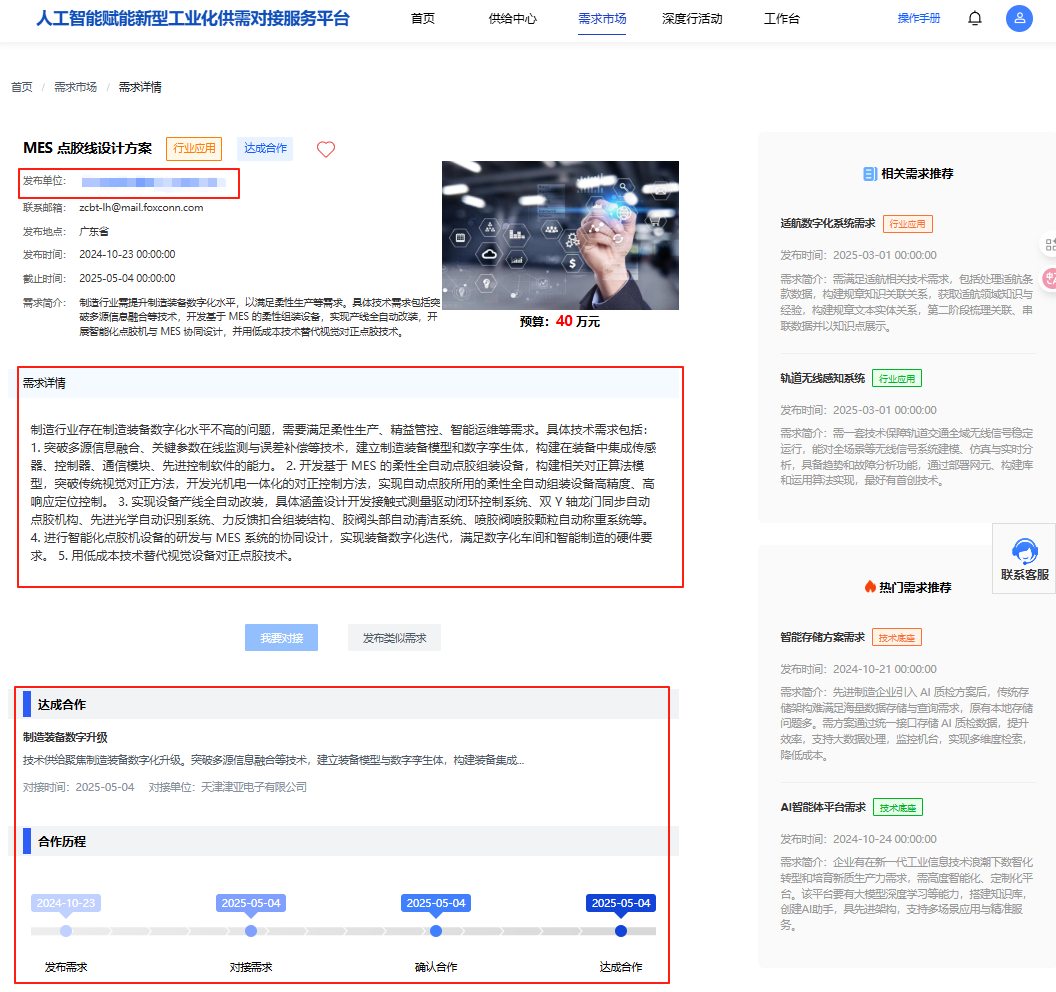
(二) 发布需求信息
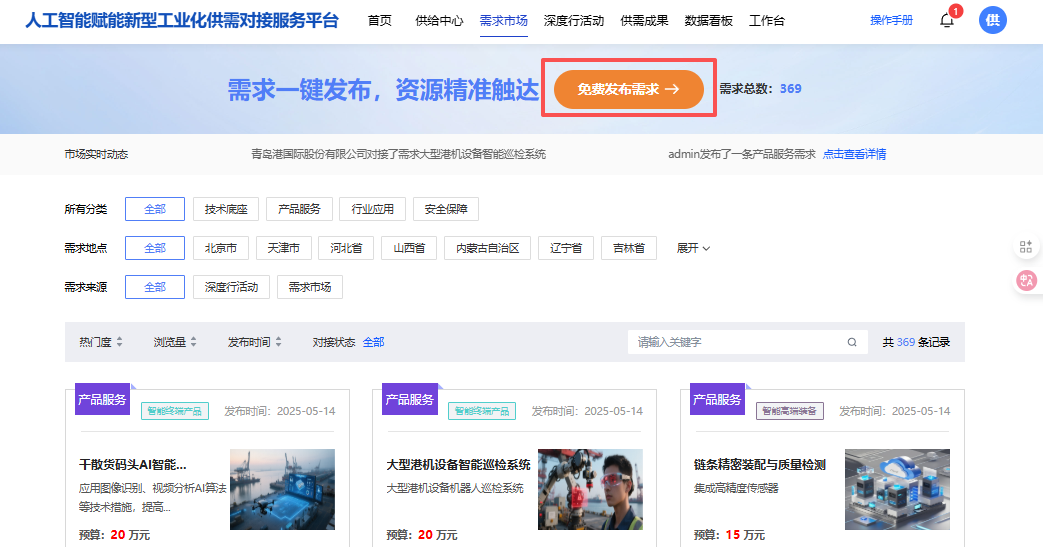
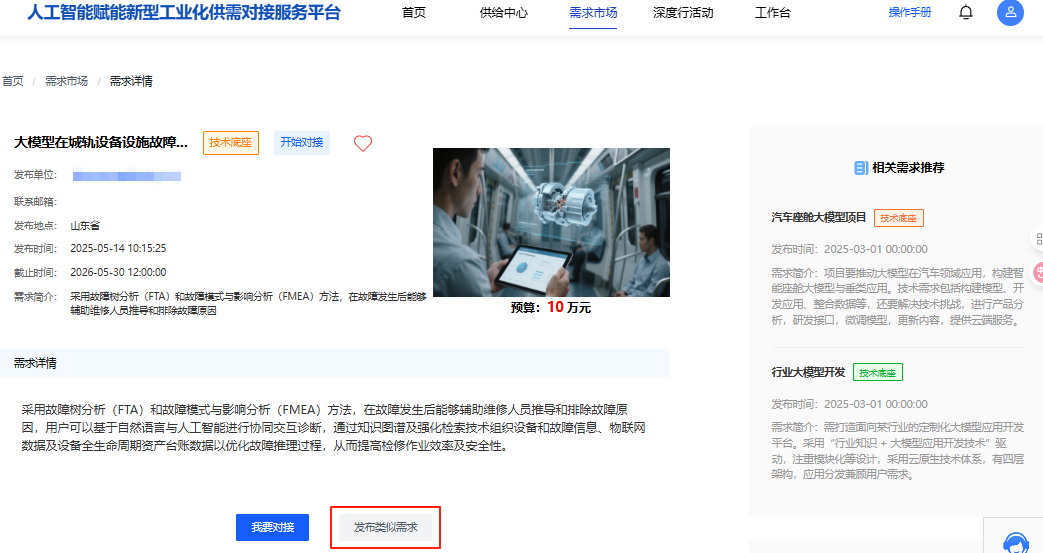
1.访问发布需求页面:点击需求市场页面顶部的“免费发布需求”按钮,或者点击需求详情下方“发布类似需求”按钮,进入发布供给资源页面。
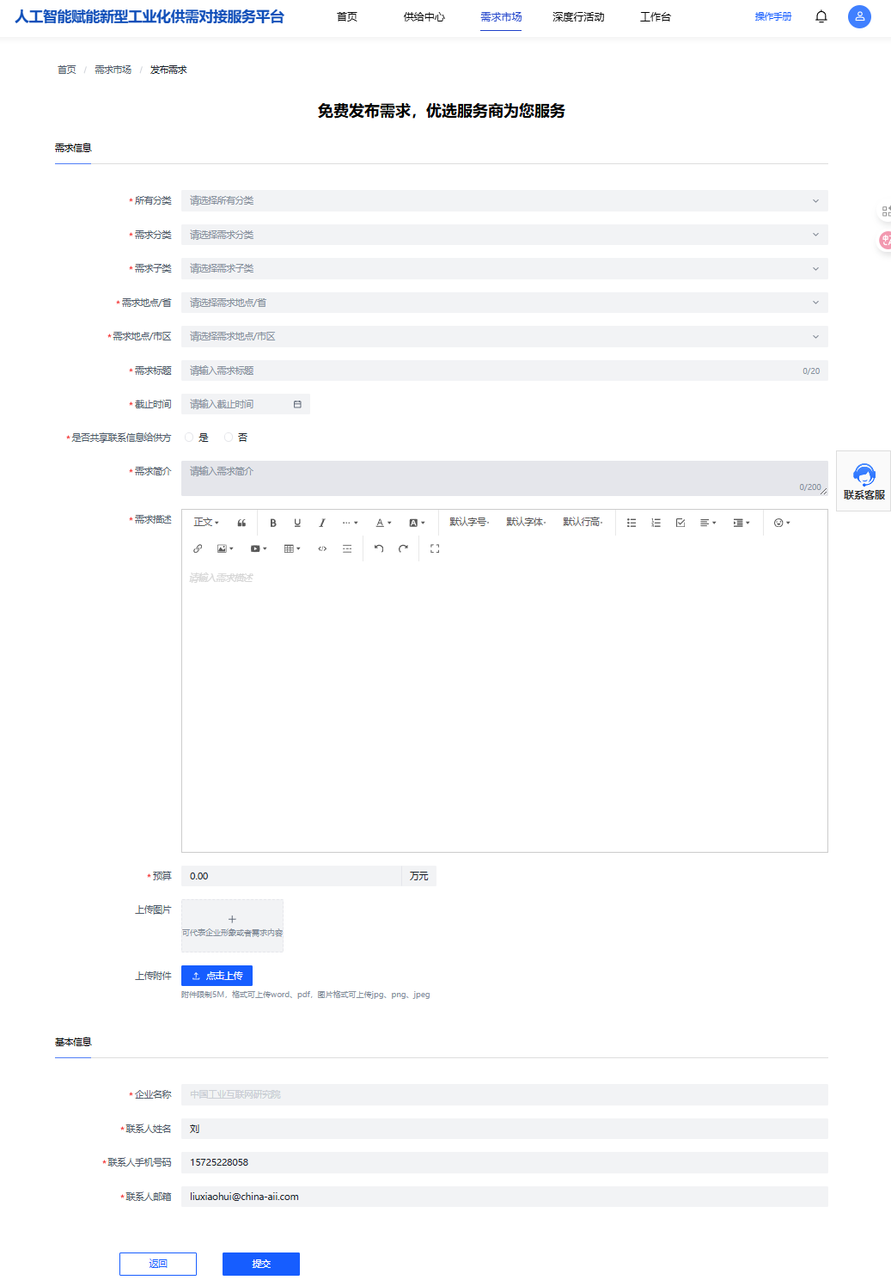
2.填写资源信息:需求分类(技术底座、产品服务、行业应用、安全保障)、需求地点、标题、截止时间、是否共享联系信息给供方、需求简介和详细描述、预算为必填项,图片和附件(其余可代表需求的文字、图片和视频等信息)为选填项,基本信息自动关联已认证信息,确认所有必填项填写完整,点击“提交”按钮。
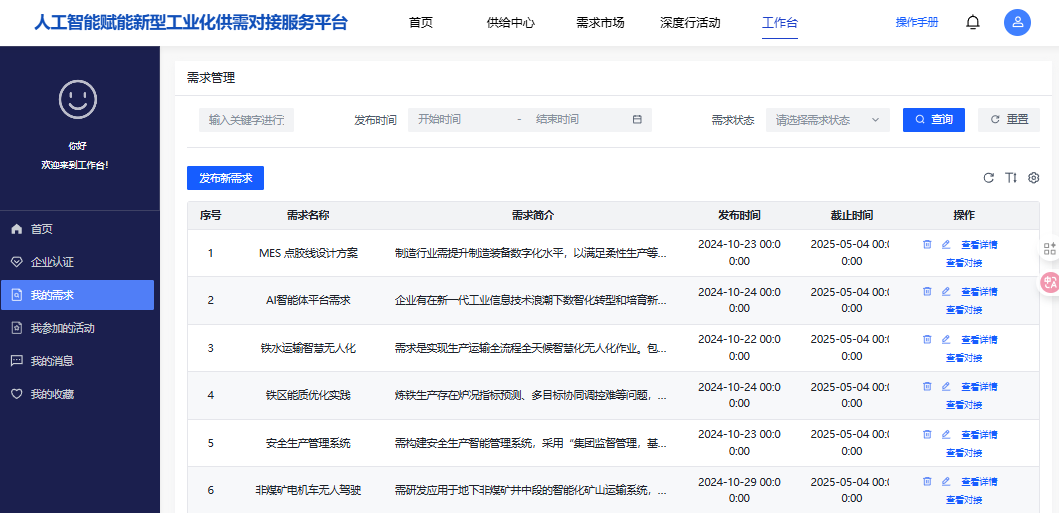
3.发布需求并等待审核:需求提交后,将进入审批流程,等待运营侧审批,审批通过后在需求页面展示。发布单位可通过“工作台-我的需求”查看账号内已发布的供给信息。
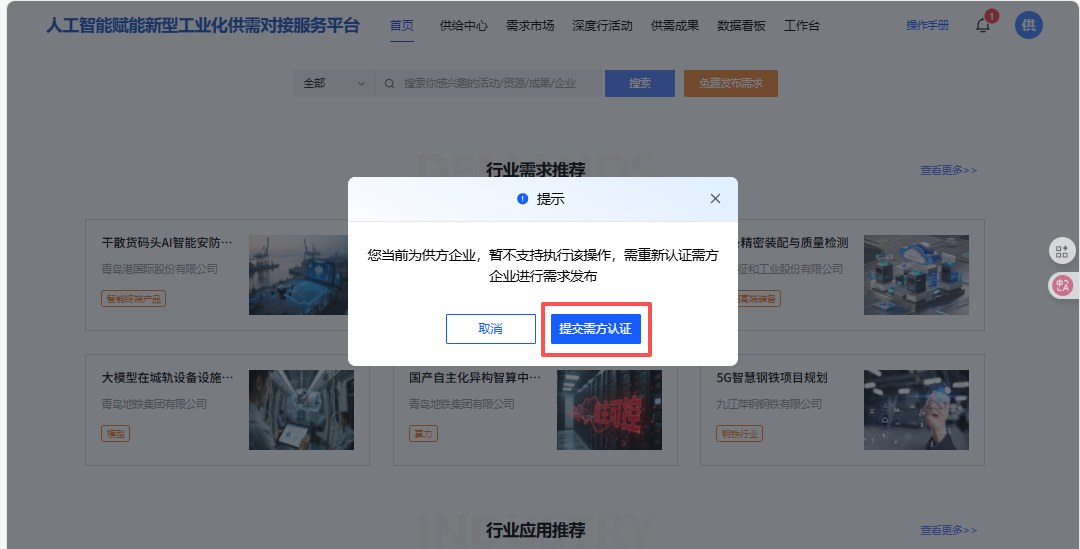
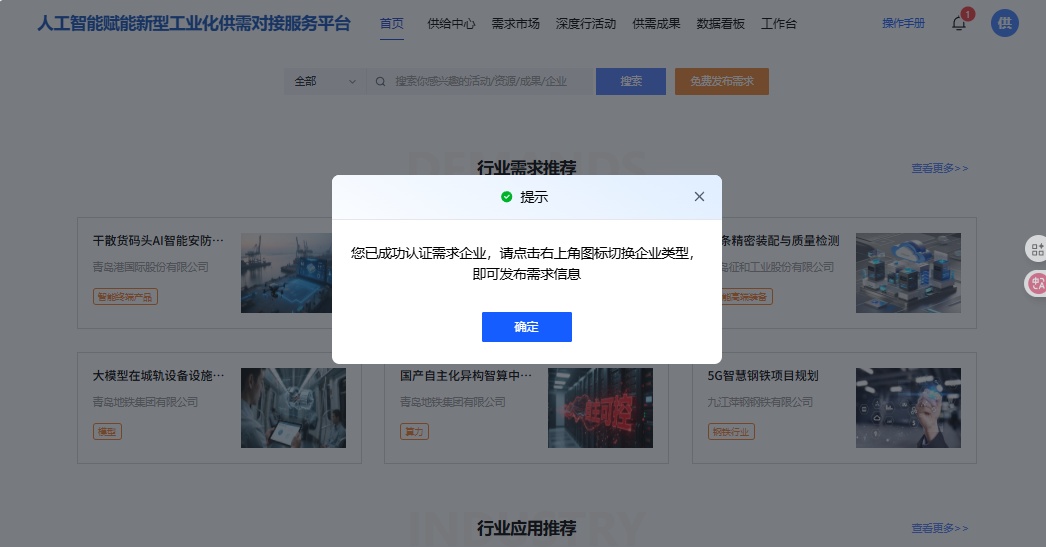
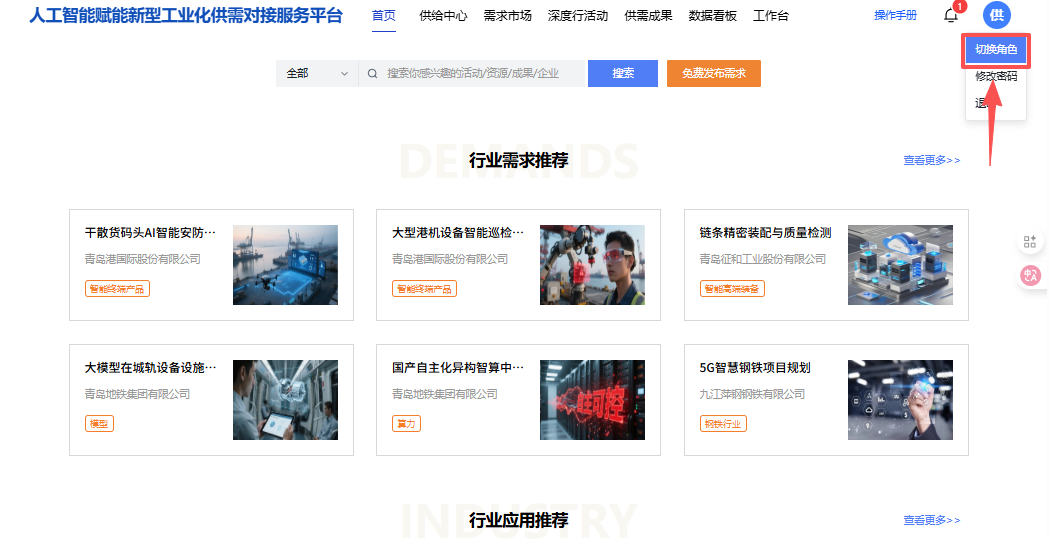
4.供给企业,新增需求企业角色:如您已认证为供给企业,想发布需求资源,需要新增需求企业角色。点击“免费发布需求”按钮,弹出供给企业认证提醒,点击“提交供方认证”即可认证成功,可在平台右上角进行角色切换。
(三) 对接需求信息
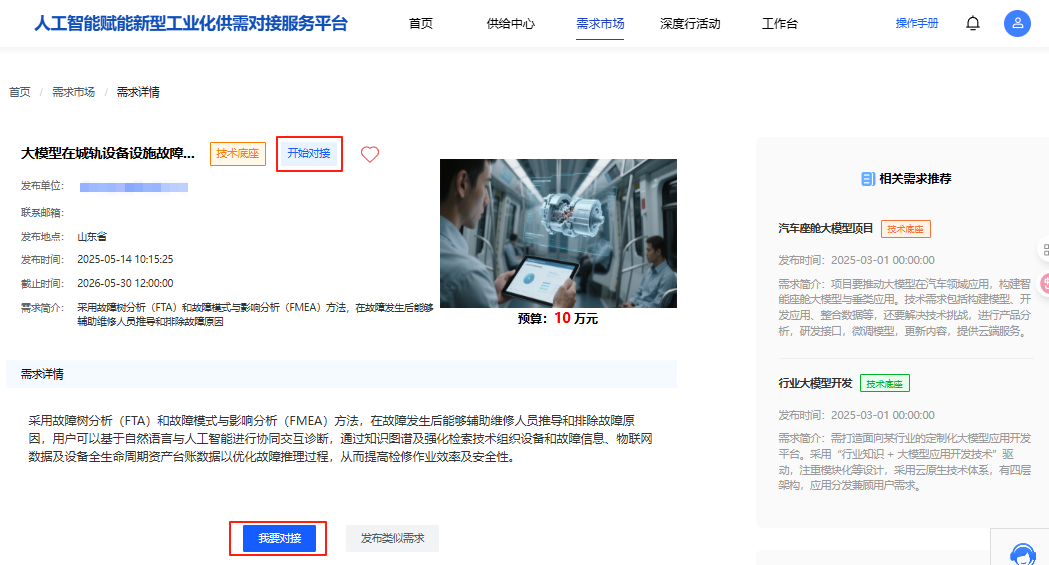
1.访问我要对接页面:点击状态为“开始对接”的目标需求,进入需求详情页面,点击“我要对接”按钮,进入“我要对接”页面。
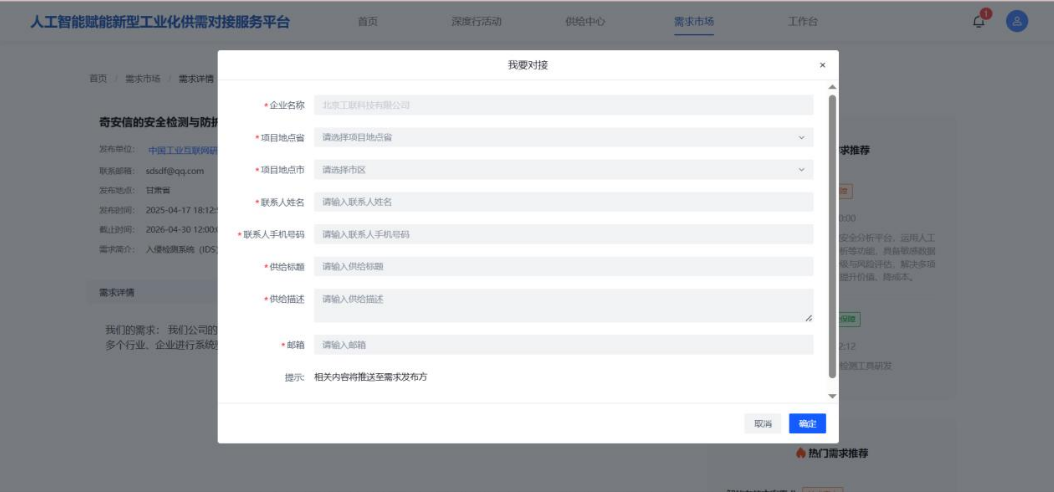
2.填写对接信息:输入企业基本信息、供给标题和供给能力详情,点击“确定”后即可发送到需方企业。
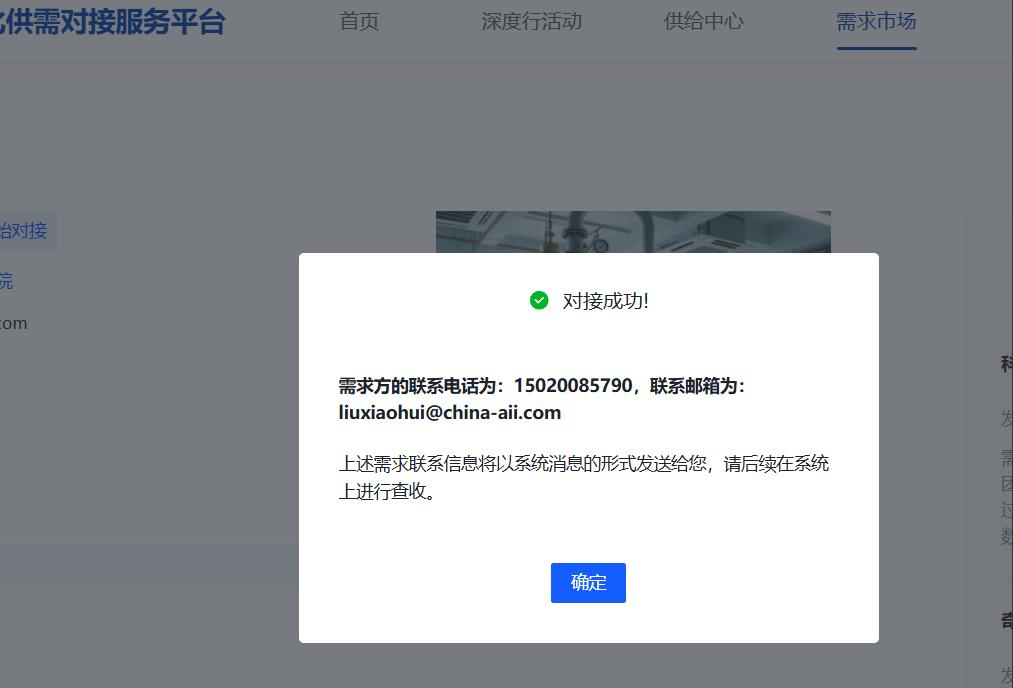
3.等待需方企业反馈:供给企业发送对接消息后,如当前需方同意公开信息,则可收到该需方企业的联系方式,供给企业可以主动联系需方;如需方未同意公开,则供给方等待需方看到对接消息后联系。
(四) 发表评论
1.评论页面:评论区在需求详情页下方,您可以在文本框内发表对本需求的评论(请注意不要发表无关评论,同时不要体现您的私人信息),点击“提交评论”按钮。
2.发表评论并等待审核:平台将启动审核流程,审核时间一般会在1个工作日内完成。审核通过后,评论将展示在资源下方,同时您可以通过“工作台-我的评论”查看已发表的评论情况。
五、深度行活动
(一) 查看活动信息
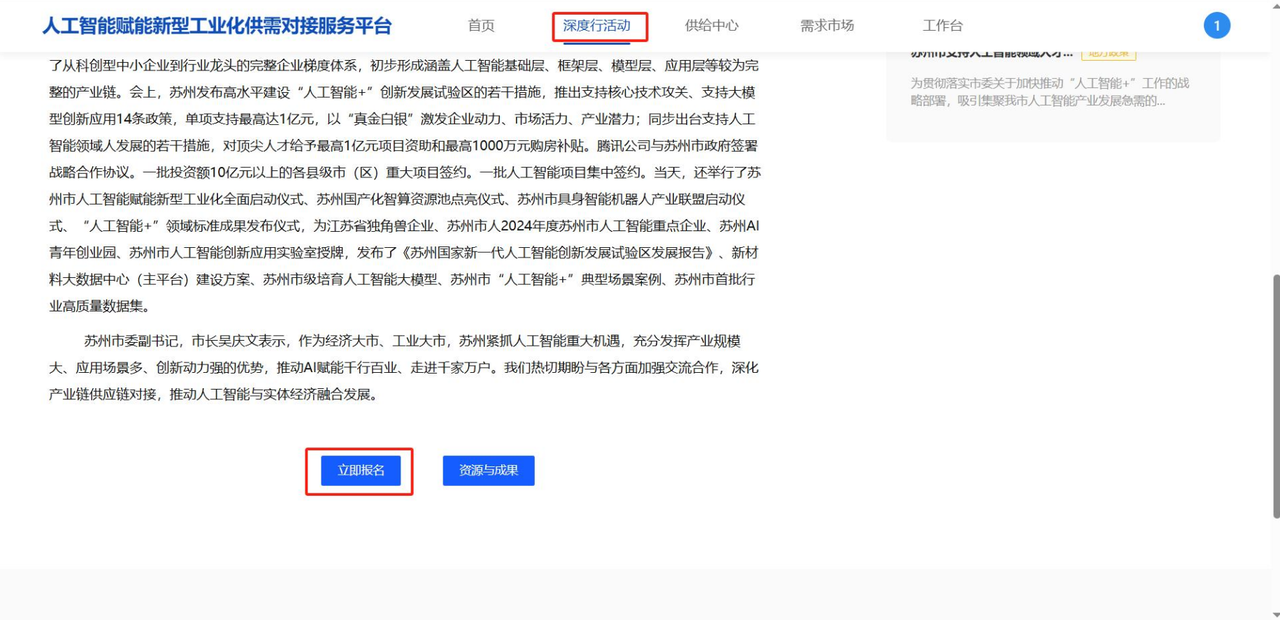
1.访问深度行活动页面:点击平台顶部导航栏中的“深度行活动”进入活动中心首页
2.选择活动类型:可选择浏览“未开始”和“已结束”的活动列表。
3.查看活动详情:点击活动标题,可查看该活动的详细信息。
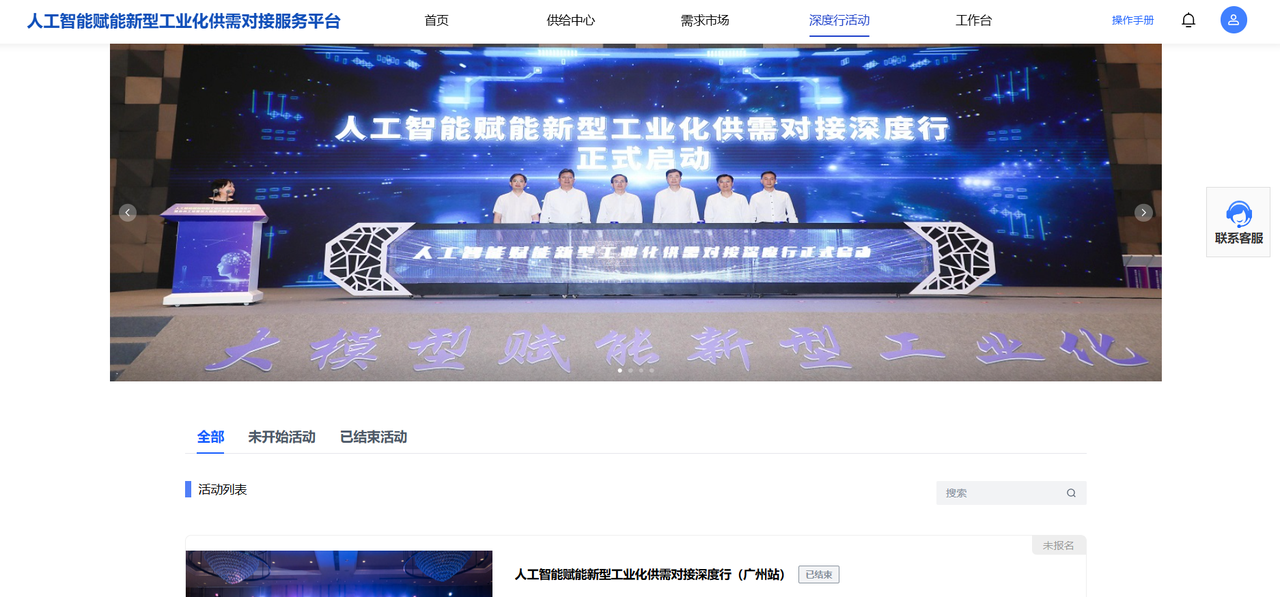
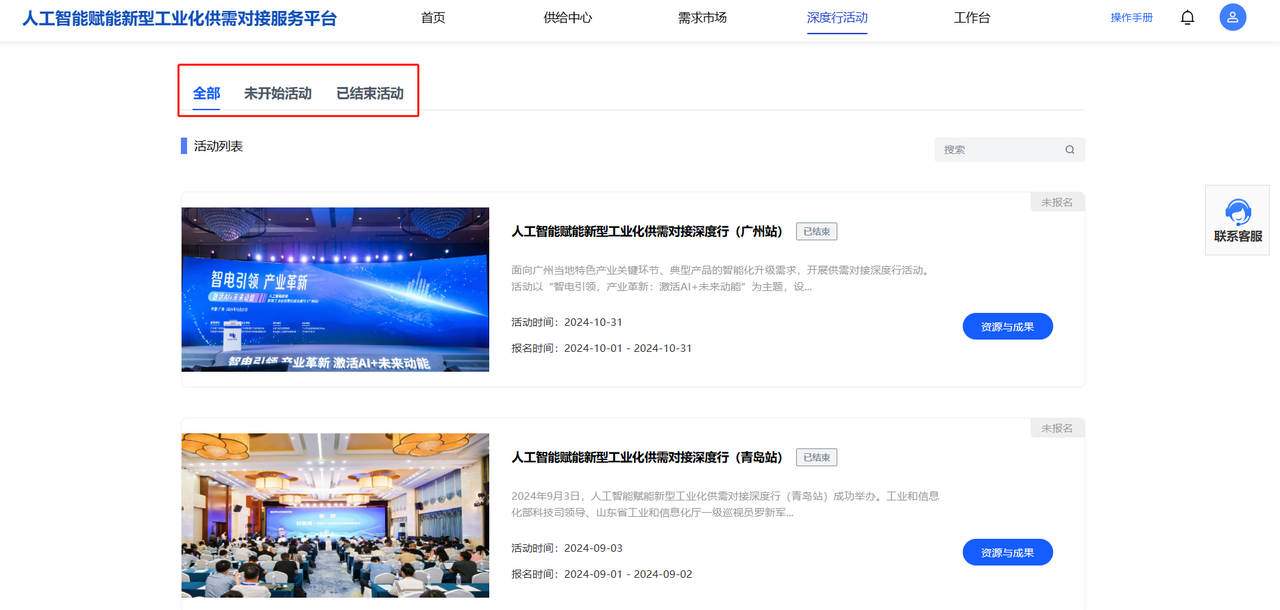
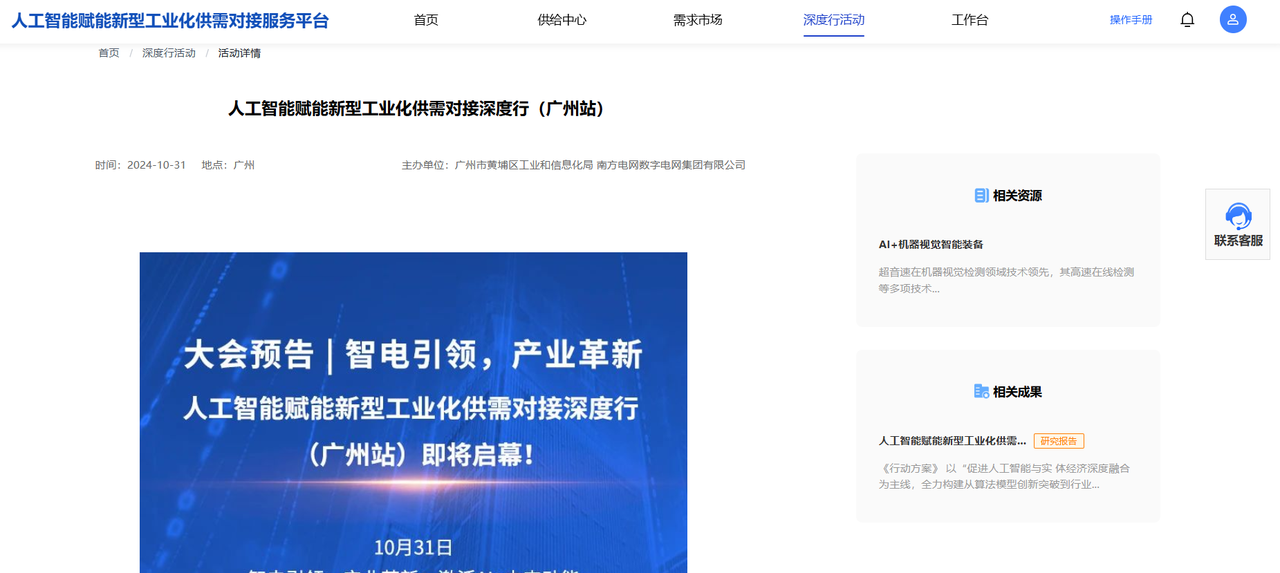
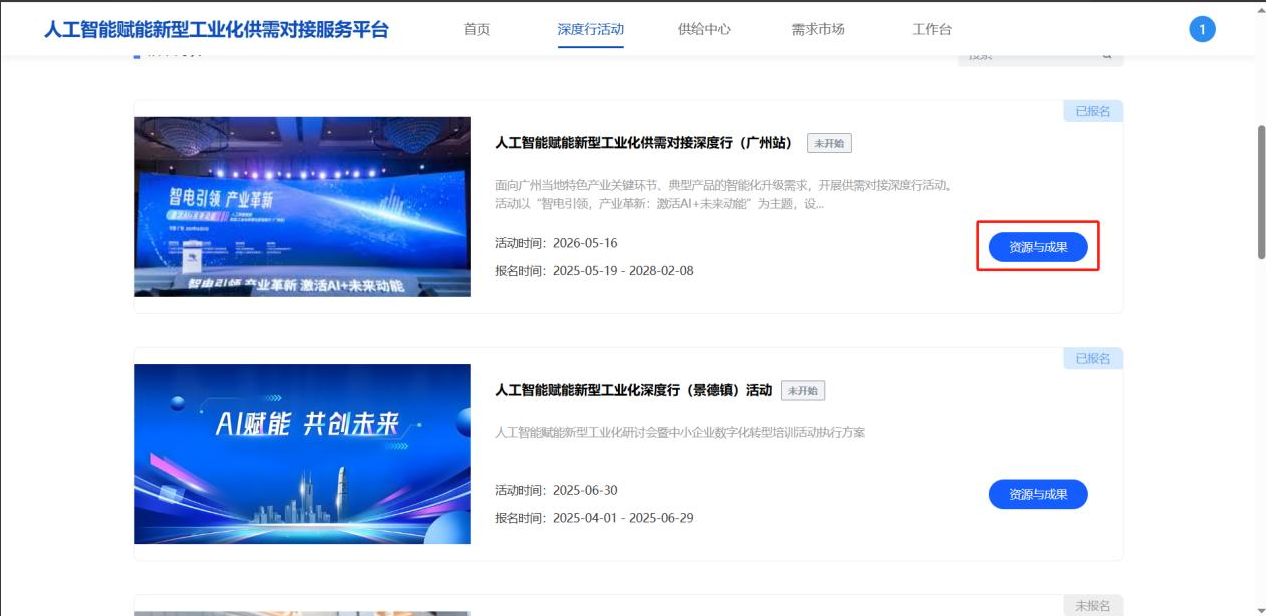
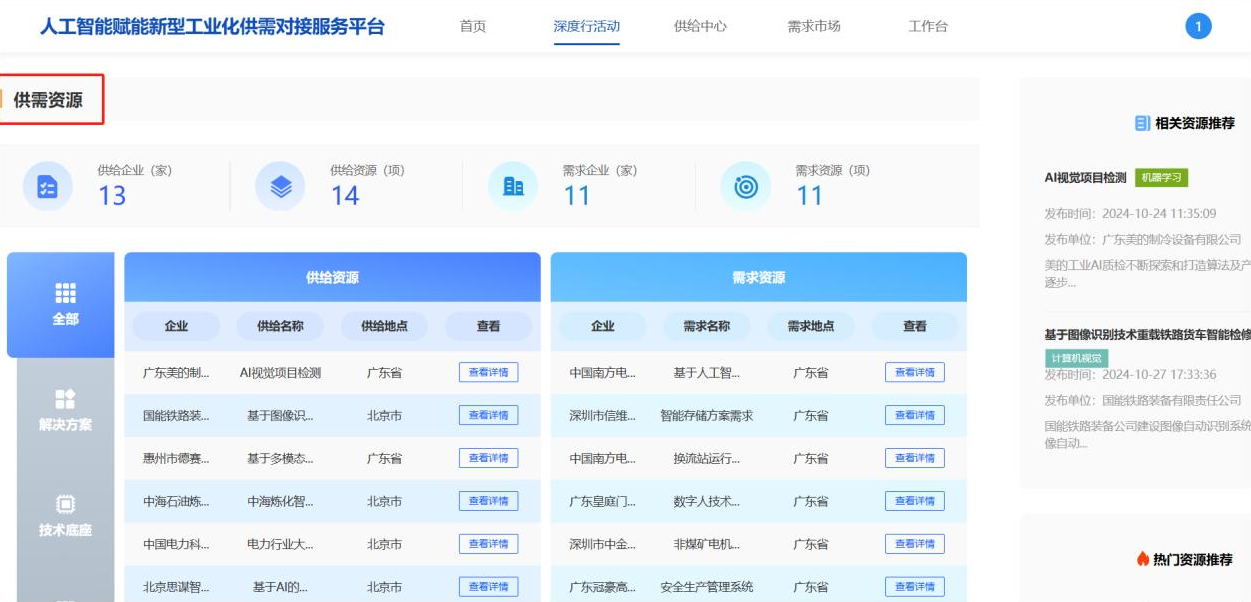
4.查看资源与成果:进入活动列表页面,点击“资源与成果”按钮,跳转至资源与成果页面。平台将展示所有关联该活动且已审批通过的供给资源、需求信息和成果内容。
(二) 报名活动
1.进入报名页面:点击未开始的目标活动标题,进入活动详情页,点击最底部的“立即报名”按钮;
2.填写报名信息:弹出报名信息填写页面,填写基本信息,选择“仅报名”或是“供给企业/需求企业”,如选择供给企业/需求企业,则平台将引导进入填写资源/需求页面;
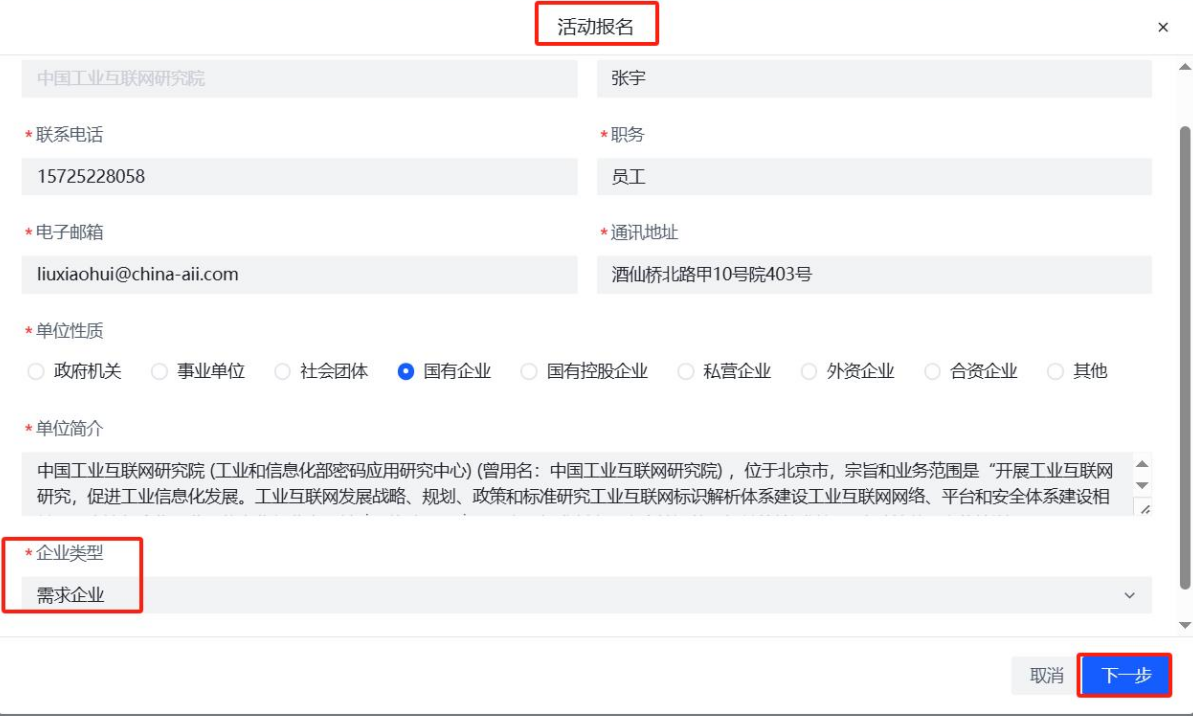
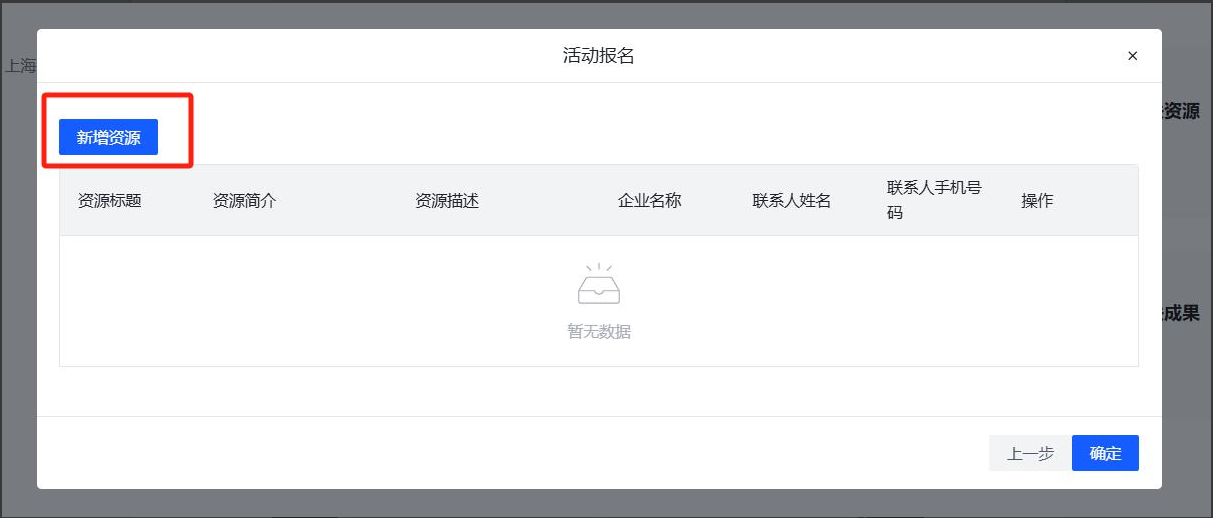
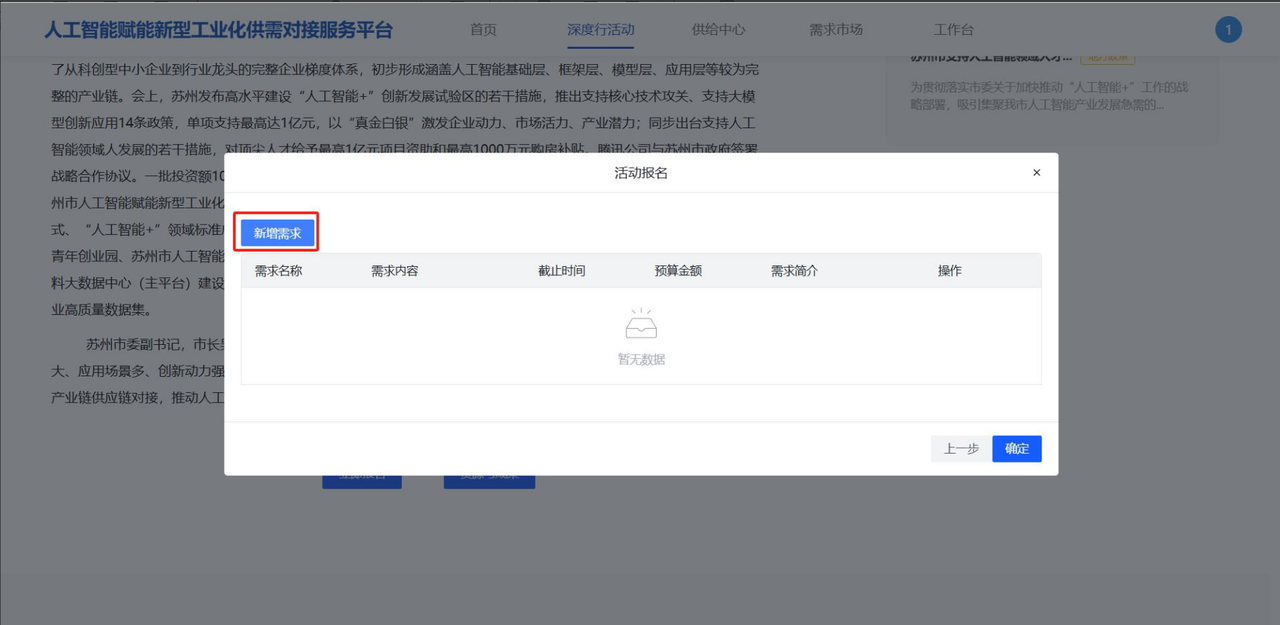
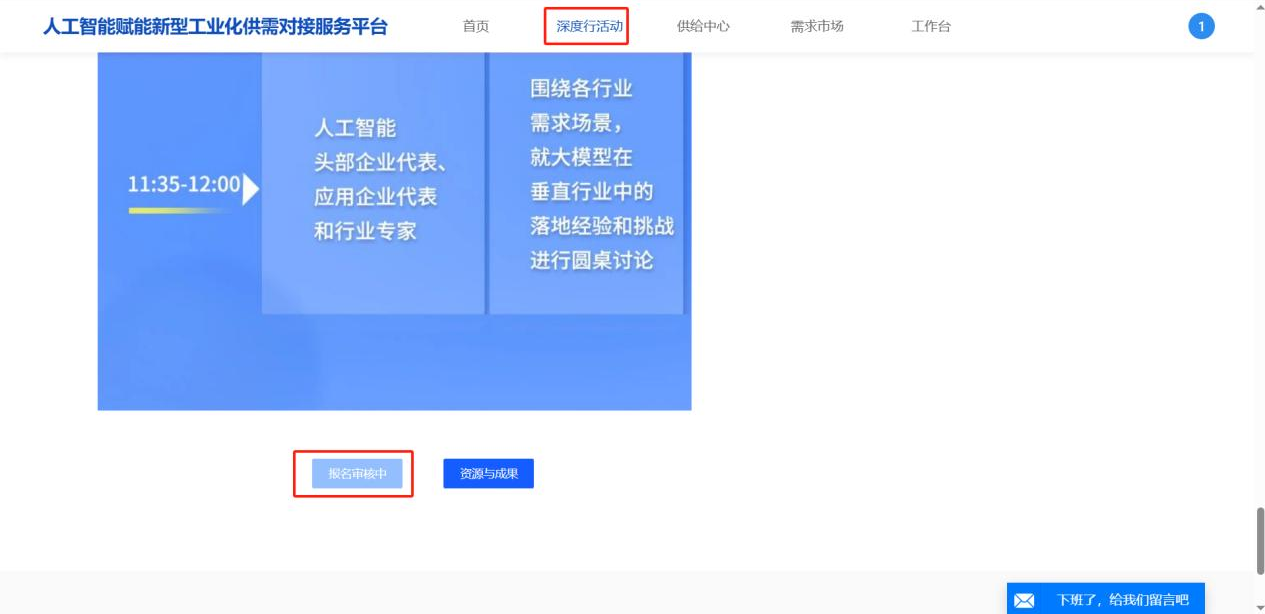
3.提交报名申请并等待审批:填写完成后点击“确定”,供给信息将进入审批流程,审批通过后在平台展示。审批通过后,用户将收到站内信,并可参与后续在活动中的供需对接;若审批未通过,用户可前往活动详情页,点击页面底部的“报名未通过”按钮重新发起报名。重新报名时,仅需填写报名的基本信息。
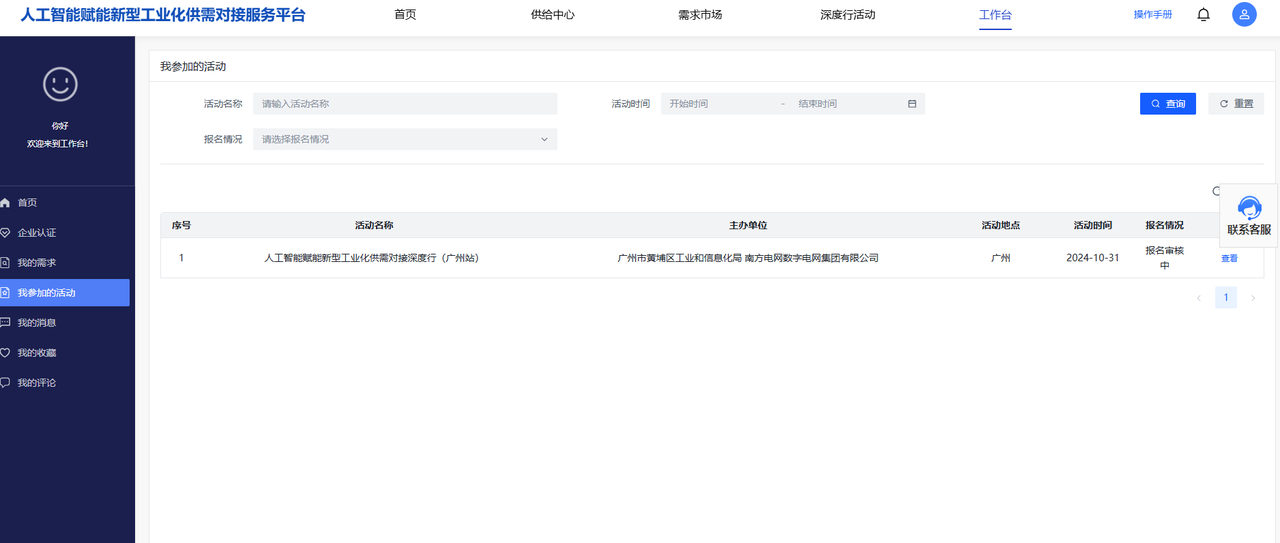
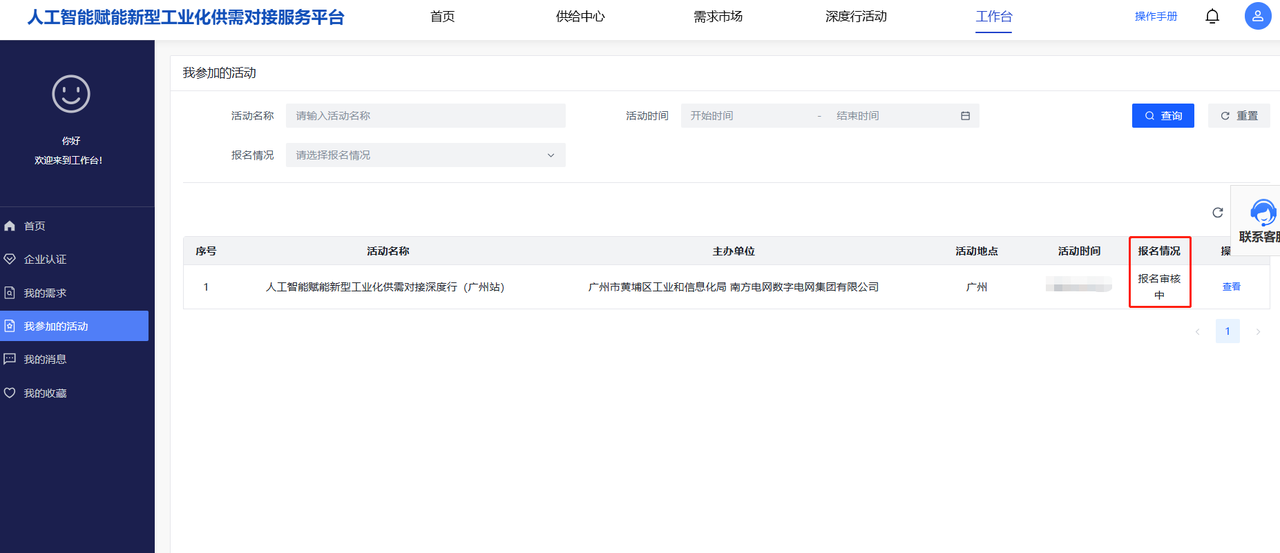
4.查看报名状态:可在“工作台-我参加的活动”中查看报名审批状态;也可通过进入活动详情页,根据页面底部按钮的状态提示判断当前审批进度。
六、工作台
1.访问工作台页面:点击平台顶部导航栏中的“工作台”进入工作台首页。
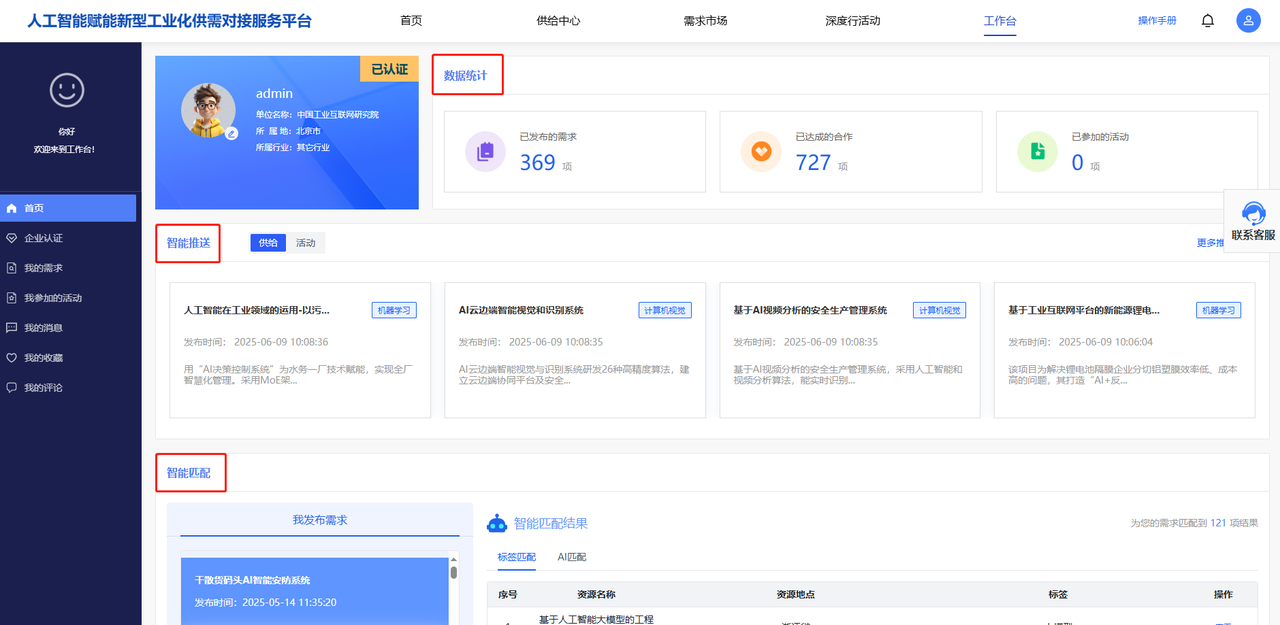
2.数据统计:首页可查看“数据统计”包括:已发布的供给/需求、已达成的合作、已参加的活动。
3.智能推送&匹配:首页会向用户智能推送热度高的需求/供给资源和活动信息;下方展示智能匹配模块,针对“我发布资源”通过标签和AI匹配平台相关的需求进行推荐,针对“我发布需求”通过标签和AI匹配平台相关的资源进行推荐。
4.企业认证:详见上方企业认证模块智荐人工智能赋能新型工业化供需对接服务平台操作手册。
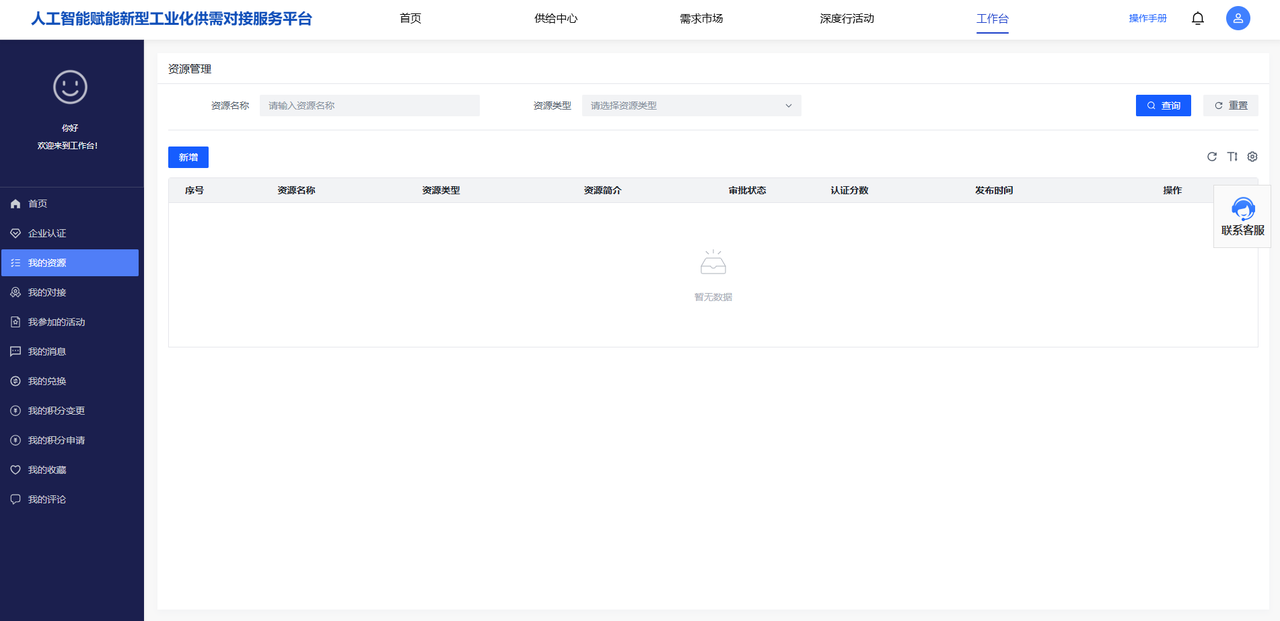
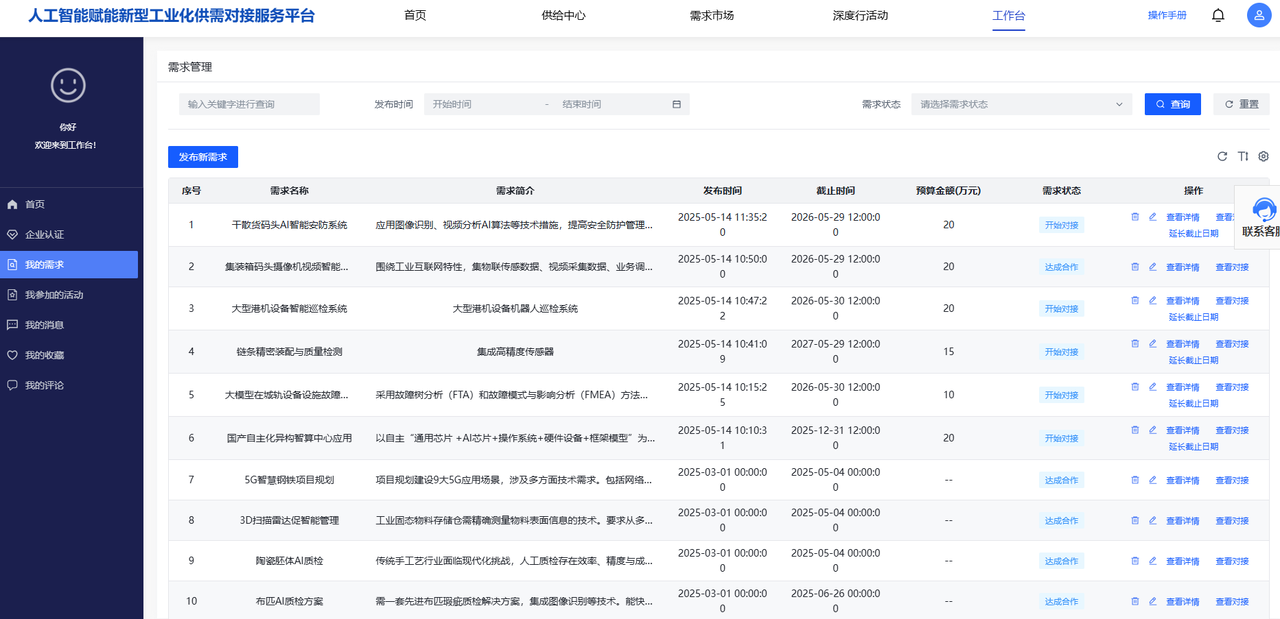
5.我的资源/需求:可查看已发布的资源/需求信息,便于用户管理和查看资源状态。
•查看:显示用户发布的所有资源/需求列表,包括资源/需求名称、资源/需求类型、资源/需求简介等。
•新增:点击资源/需求顶部的“发布新资源”/“发布新需求”按钮,用户可以发布新的资源/需求。
•删除:用户可删除资源/需求,点击“删除”后确认操作完成删除(已达成合作后不能删除)。
•修改:用户可编辑资源/需求,点击“编辑”后确认操作进行修改(开始对接后后不能修改)。
•查看对接:可查看需求当前对接情况。
6.我参加的活动:展示用户报名的所有活动,方便用户管理报名情况及活动信息。
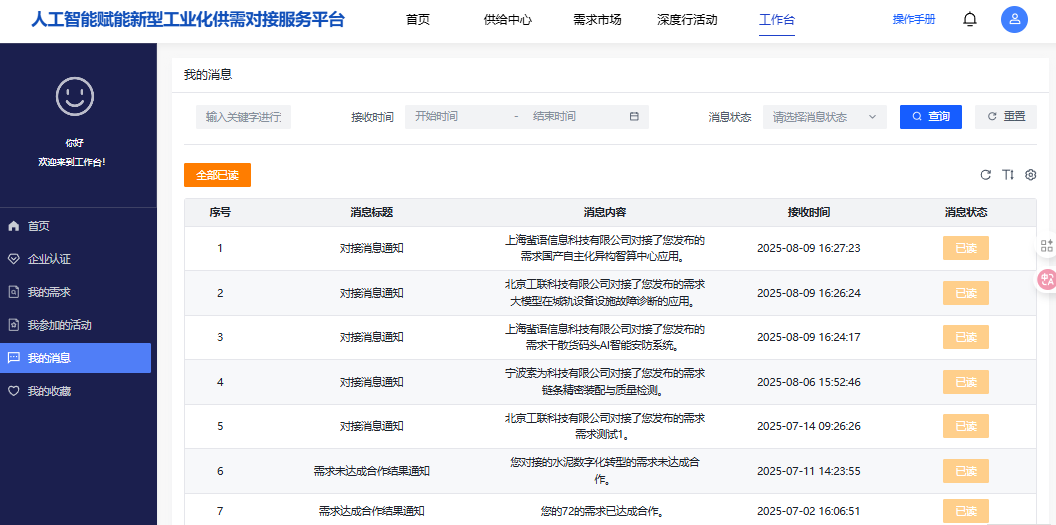
7.我的消息:可查看平台站内消息。
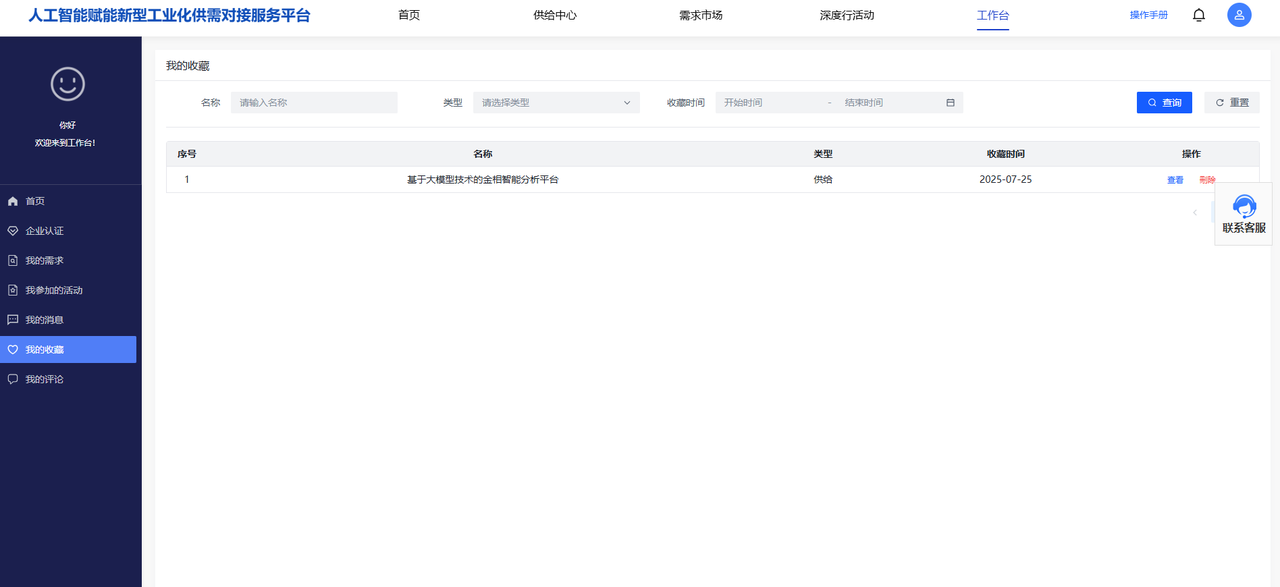
8.我的收藏:可查看、删除收藏的资源/需求信息。
9.我的评论:可查看、删除发表的的评论信息。